Metaの自律型AI「Manus」が凄すぎる!3行の指示と7分間でアプリが完成した実録
 総 賢司
総 賢司ー Information ー
- この記事はこんな人向け: プログラミング知識はないが、AIを使って自分専用のツールを作ってみたいと考えている知的好奇心旺盛な大人の方。
- この記事で学べること: Metaが提供する自律型AI「Manus」の実力と、初心者がアプリ開発に挑戦する際の具体的な流れと注意点。
- 目安読了時間: 約4分
思わず二度見した「自律型AI」の衝撃
AI学習を始めて約2ヶ月。
日々進化するテクノロジーを追いかけているつもりでしたが、これほどまでに「完成された」ツールに出会うとは予想していませんでした。
今回ご紹介するのは、Meta(旧Facebook)が買収し、今世界中で注目を集めている自律型汎用AIエージェント「Manus」です。
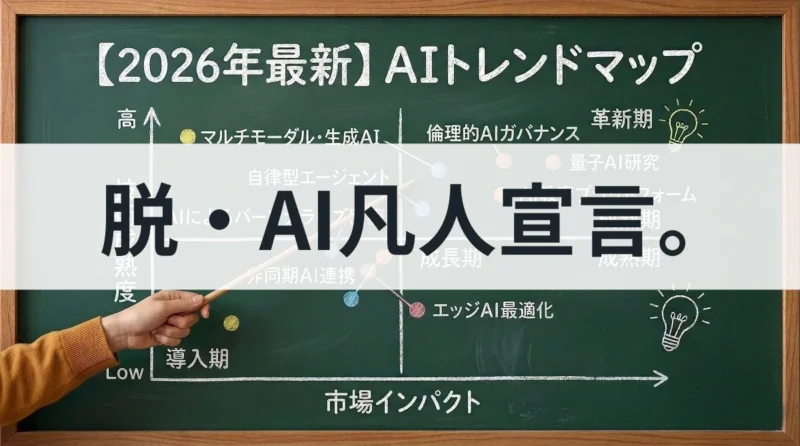
2026年のトレンド調査(※過去にGemini調べで記事化)でも「ビジネスにおける自律型エージェント」は最高峰のキーワードとして挙げられていましたが、その実力は私の想像を遥かに超えていました。
なんと、わずか3行の指示を出すだけで、実際に動くAndroidアプリがたった7分で完成してしまったのです。
※過去にGemini調べで記事化した2026年トレンド調査についてはこちらをご覧くださいませ
【2026年版】AIトレンドマップ公開!「真ん中」を卒業すべき理由とは
自分だけのAI活用法を見つけ、一歩先へ進むヒントをお届けします。最新のAI勢力図から、埋没しない「自分にぴったりの領域」が分かります。今の使い方のままで良いか不安…

3行のオーダーで「自分専用アプリ」を召喚する
ManusのUIは非常にシンプルで、他のチャット型AIに慣れている方なら迷うことはありません。
私は今回、実用性を兼ねた「画像ビューワー」の作成を依頼してみました。
投げた指示は、以下の3点のみです。
- Android用であること
- 標準的なタップ・スワイプ操作と、ダブルタップでの拡大ができること
- 指定フォルダ内の画像をランダム再生する機能をつけること
さっそく生成を始めてみましょう。
まずは特徴を選択。
「ウェブアプリ」や「AIスライド」など多彩なメニューが並ぶ中、ここでは「モバイルアプリ」を選択。
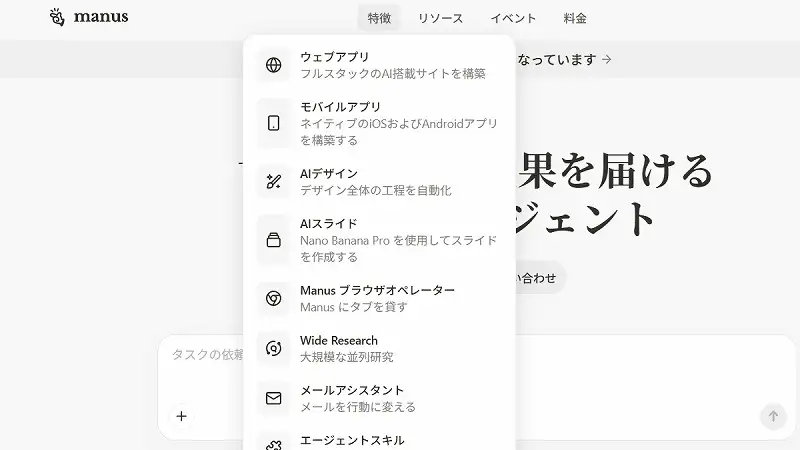
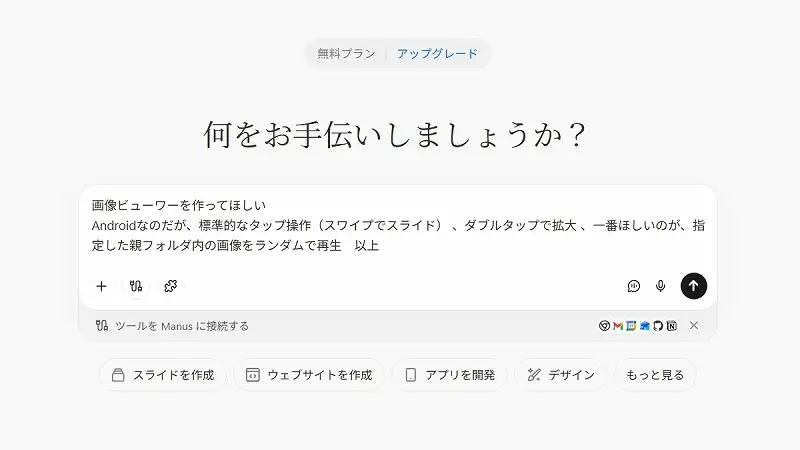
そして先ほどの希望をプロンプトにして入力。
あとは送信ボタンを押すだけ。
拍子抜けするほど簡単な準備で、開発がスタートしました。
思考し、実行し、ロゴまで作る「自律型」の真髄
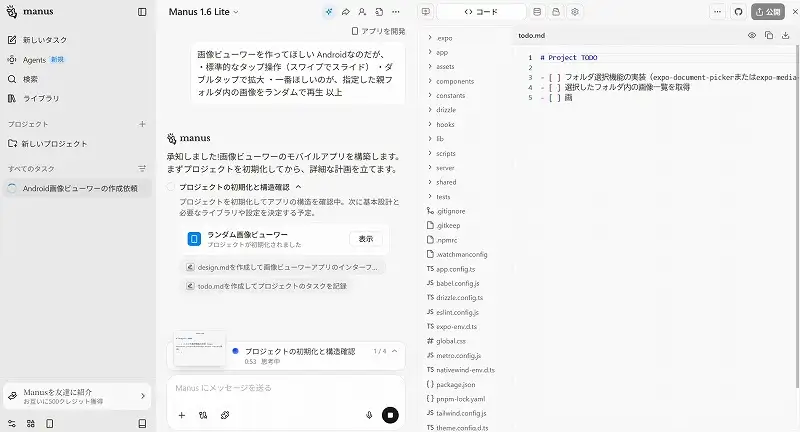
送信ボタンを押した瞬間、Manusは「自分で計画を立てる」というフェーズに入りました。
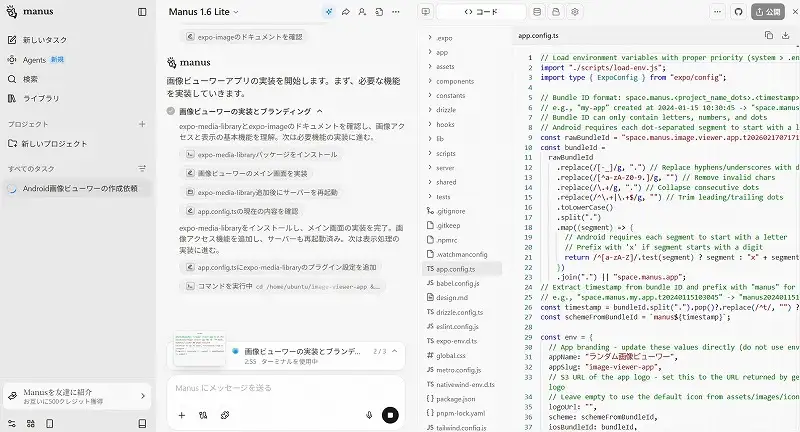
画面右側では、猛烈なスピードでコードが書き上げられていきます。
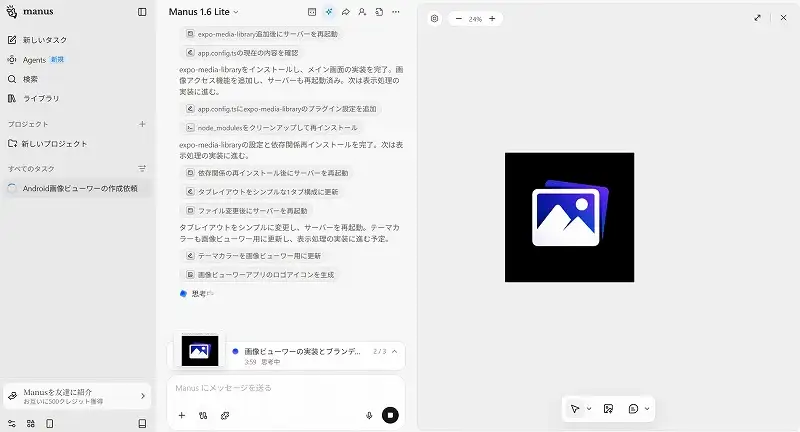
驚くべきは、私が何も指示していないのに、アプリのアイコン(ロゴ)まで勝手にデザインして作成し始めたことです。
「計画立案→実行→成果物の生成」というプロセスをすべてAIが完結させるため、私は画面を眺めている以外にすることがありません。
コーヒーを淹れに行っている間に、わずか7分で「はい、お待たせしました」と言わんばかりにアプリが完成していました。
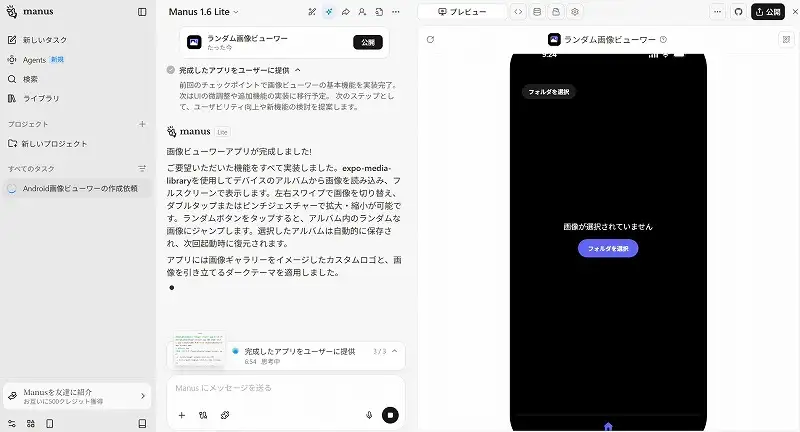
「これどうやって動かすの?」初心者が直面した壁とコストの罠
ここが今回、私が一番お伝えしたい「人間味溢れる失敗と気づき」のセクションです。
アプリが完成したものの、私は大きな問題に直面しました。
「そもそも、出来上がったファイルをどうやってAndroidにインストールすればいいのか分からない」
という初心者丸出しの壁です。
しかし、ここでもManusの真価が発揮されました。
「インストール方法が分かりません」と正直にチャットで伝えたところ、驚くほど丁寧なガイドが画像のとおり返ってきたのです。
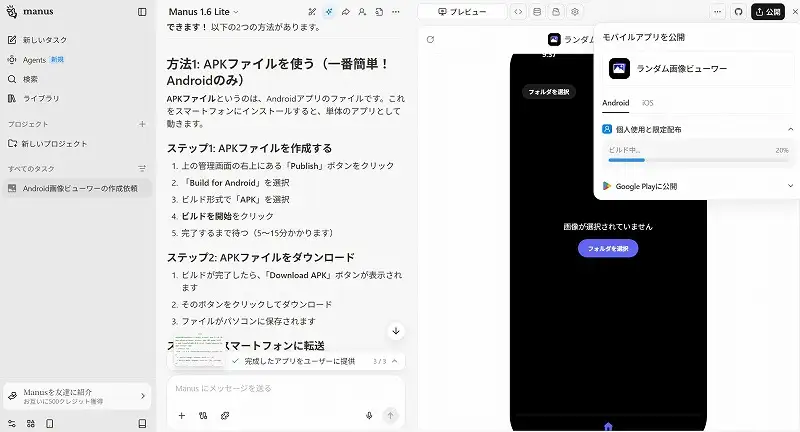
画像に書いてある指示通りに進めるだけで、あっという間に私のスマホで自作アプリが起動しました。
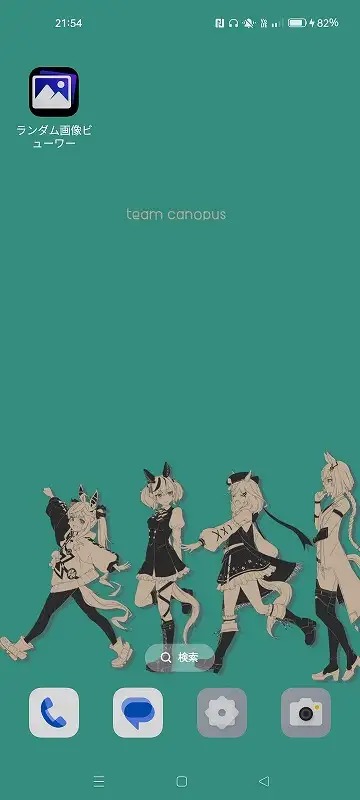
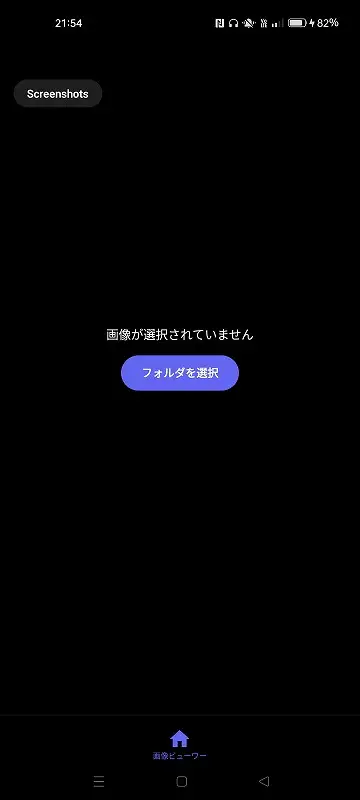

スワイプで写真がめくれ、ランダムボタンもしっかり機能する。
ここまでにやったことは
・Manusを開いて
・プロンプトを入力して送信ボタンを押して
・スマホへのインストールの仕方を聞いて
・スマホで起動
これだけで動いた、しかも1発目でこのクオリティは、もはや「化け物」と言っても過言ではありません。
ただし、ここで一点、非常に重要な注意点があります。
Manusは毎日300クレジットが無料で付与されますが、今回アプリ1個を作成して消費したクレジットを確認したところ「303クレジット」でした。
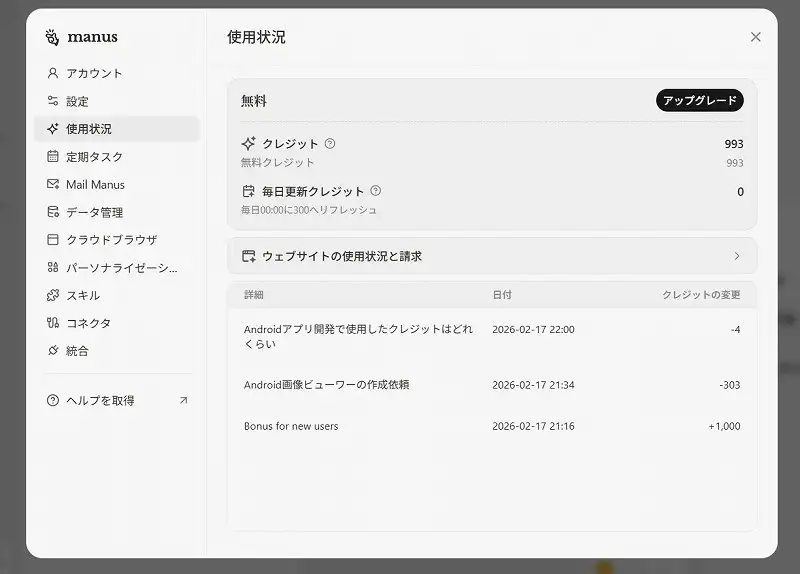
つまり、たった1回の開発で1日分の無料枠をほぼ使い切ってしまう計算です。
今回はエラーなしの1発合格だったから良かったものの、トライアンドエラーを繰り返せば、あっという間にクレジット不足に陥るでしょう。
「無料だから」と油断して適当な指示を出すと、翌日までお預けを食らうことになります。
ただ逆に考えるとですよ。
無料分で1日1回、簡単なスマホのアプリが開発できるということ。
毎回完璧なプロンプトでAIを上手く活用できればかなり無料枠でも色々なことができそうです。
1回のプロンプト(指示)に全精力を注ぐこと。
これがManusを使いこなす最大のコツかもしれません。
まとめ
【AIと「共作」する時代の幕開け】
Manusとの出会いは、AI学習を始めて以来、最も衝撃的な体験となりました。
指示出しからインストールまで、完璧にナビゲートしてくれるその姿勢は、もはや単なるツールではなく「優秀なパートナー」です。
3行の言葉が、形を持ったソフトウェアに変わる。
その感動は、実際に触ってみた人にしか分かりません。
「自分には開発なんて無理だ」と諦めていた方こそ、ぜひ明日、1日分のクレジットを握りしめてManusの門を叩いてみてください。
あなたのスマホに、あなただけのアプリが宿る日はすぐそこです。
Geminiでも簡単にパソコンのソフトを作ることは可能です。こちらも併せてご覧くださいませ。
わずか20分で完成。AIと挑む「自分専用」画像ビューワー制作の裏側
知識ゼロでも20分!AIを味方に「自分専用」の画像ビューワーを自作しませんか?既存ソフトの「あと一歩足りない」不満も、AIとの会話だけで解決。超初心者の方でも安心な…