コピペで完結!Google ColabとAPIキーでAIを動かす最短ルート|入門①
 総 賢司
総 賢司ー Information ー
- この記事はこんな人向け: AI学習を始めたものの、APIキーや実行環境の設定で足踏みしている初心者の方。
- この記事で学べること: Google ColabとAPIキーの役割を直感的に理解し、実際にAIを動かすまでの最短手順。
- 目安読了時間: 約4分
AI学習の壁「APIキー」と「Colab」のモヤモヤを今日こそ解消する
Google AI Studioを触っていると、突如として現れる「API キー」と「Colab」という単語。
私もAI studioを学ぶためにAIにカリキュラムを作ってもらい、その通りに学習していたら突然「API キー」と「Colab」がやってきました。
プロンプトをアプリ化!AI Studio「Get Code」活用術|入門⑦
専門知識ゼロで自分専用の仕事ツールが作れます!AIとの会話をプログラムに変える「Get Code」の使い方を優しく解説。自動化は難しそうと足踏みしている方へ。ボタン一つ…


私は文系出身のAI初心者としてAIを学び始めて2ヶ月。
今回はそんな初心者にとっての「最初の関門」を誰にでもわかる言葉で整理し、実際に「コピペだけ」でAIを動かすところまでをガイドします。
この記事は、全6回で構成される『Google Colab の基礎中の基礎【完全初心者向け】』シリーズの第1回目です。
全体の流れを確認したい方は『ここをクリック』してください。
料理に例えてみた!専門用語ゼロでわかるAIを動かす仕組み
難しい専門用語はAIに解説してもらいましょう。
Geminiに『わかりやすいように解説して』と頼んだところ、これ以上ないほど分かりやすい「料理」の例えを教えてくれました。
- Google Colab(コラボ)
・例え:「食材や道具が全部揃っている、無料で借りられるレンタルキッチン」
・自分のパソコンの性能に関係なく、ブラウザ上でプログラミング(Python)を実行できるサービスです。
面倒な設定なしですぐに「調理(実行)」が始められます。
- API キー(エーピーアイ・キー)
・例え:「プロのシェフに料理を注文するための会員証(パスワード)」
・あなたのプログラムがGoogleのAI(シェフ)に「これを作って!」と依頼するために必要な、自分専用の秘密の鍵です。
「古いノートパソコンを使っていてパワーが足りない・・・」という方でも、クラウド上のキッチン(Colab)を使えば、最新のAIを自在に操れる。
これこそがこのセットの真価です。
たった5分で開通!外部ツールからGeminiが返事をした感動の瞬間
理屈がわかったところで、さっそく実践です。やることはシンプルに4ステップ。
① 鍵(API キー)を手に入れる
Google AI Studioで「Get API key」をクリック。
生成されたAIza...から始まる長い文字列をコピーします。
※これは「秘密の鍵」なので、SNSなどに画像をアップしないよう取り扱いには注意!
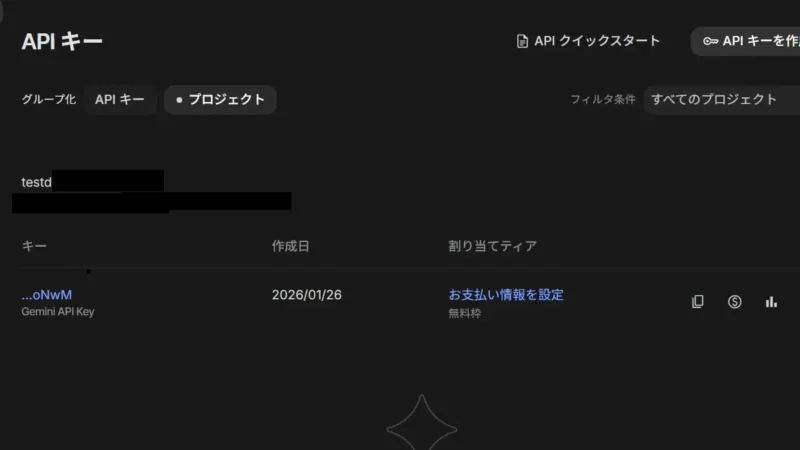
(このキーは削除済みです)
② キッチン(Colab)を開く
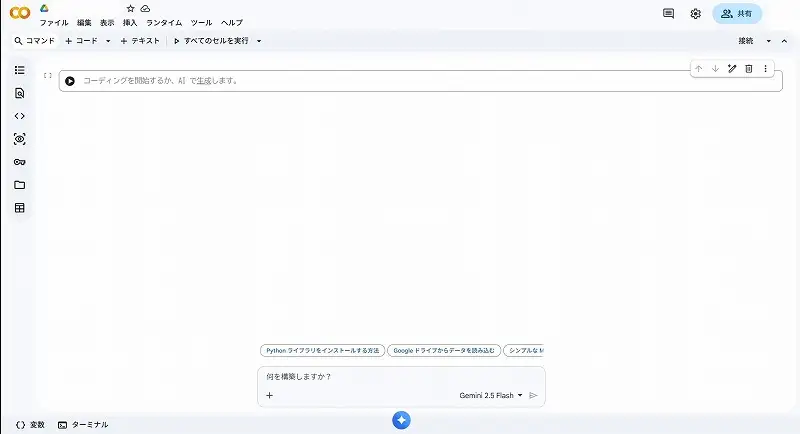
Google Colabにアクセスし、新しいノートブックを作成。
真っ白な作業場が現れます。
③ 鍵を安全な場所に保管する
Colabの画面左にある「鍵マーク」をクリックし、名前をGOOGLE_API_KEY、値に先ほどのキーを貼り付けて保存します。
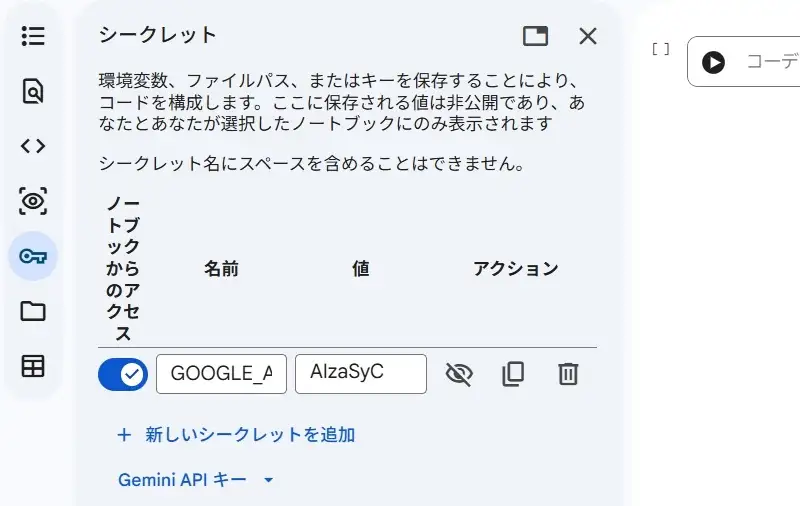
(このキーは削除済みです)
④ コードをコピペして実行!
準備用のコードを貼り付けて再生ボタン(▶)を押し、続けてAIへの質問コードを実行します。
④の手順やコードを詳しく知りたい方はこちらを開いてください
- 準備のコード(ライブラリのインストール)
# GoogleのAIを使うための道具箱をインストールします!pip install -q -U google-generativeai
再生ボタンを押し、完了するまで数秒待ちます。
- AIを動かすコード
次に、画面上の「+コード」を押して新しい入力欄を作り、以下を貼り付けて実行してください。
※当サイトではコードの貼り付けは省略しております(実際には『Google ColabとAPIキーについて、初心者にわかるように一言で教えて』という質問に、AIが答えるコードを提示してもらっています)
実行後、画面の下にAIからの回答が日本語で表示されれば成功です。
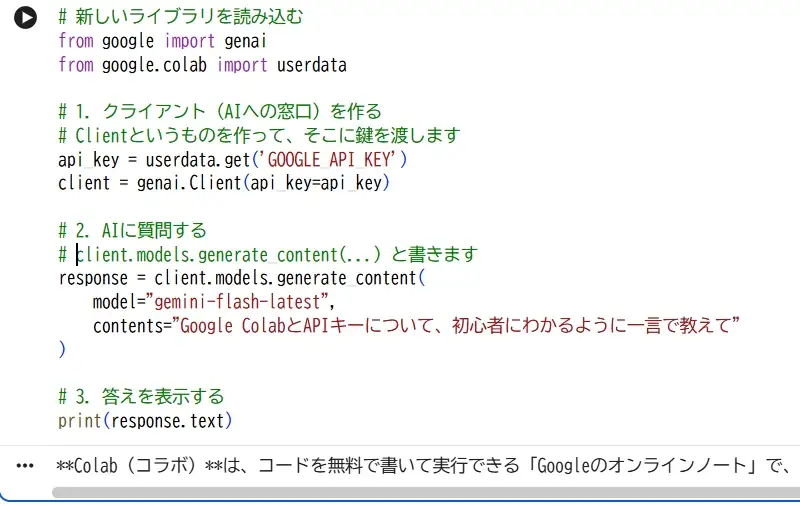
一番下の行がAIの答えです。
ちゃんと外部のサービスからでもGoogleのAI(Gemini)にアクセスできたことがわかりました。
さきほど設定した鍵の名前(GOOGLE_API_KEY)もコードにしっかり入ってます。
こうやってつながるわけですね。
ここが最大の落とし穴!「秘密の鍵」を安全に守るシークレット機能の罠
今回、一番厚く解説したいのが「セキュリティと運用のコツ」です。初心者が見落としがち、かつ不安になるポイントを3つにまとめました。
① 「シークレット機能」は自分専用の金庫
Colabの鍵マーク(シークレット機能)で設定したキーは、「あなたのアカウント専用の金庫」に入っています。
たとえコードの中に userdata.get('GOOGLE_API_KEY') と書いてあっても、他人がそのコードを実行したときは「その人の金庫」を開けにいくため、あなたのキーが勝手に使われることはありません。
安心して設定して大丈夫です。
② 名前の不一致に注意
コード側で userdata.get('MY_KEY') と書いているのに、設定画面で GOOGLE_API_KEY と名付けていたら、AIは鍵を見つけられずエラーになります。
「名札」と「中身」は必ずセットで覚えましょう。
③ 無料枠には「速度制限」がある
「よーし、無限に使い倒すぞ!」と思いたいところですが、無料枠(Gemini 3.0 Flashなど)には制限があります。
短時間の連打: 1分間に10〜15回くらいが限界。(Geminiのモデルにより上下あり)
1日の上限: 約20回程度。(Geminiのモデルにより上下あり) 個人の学習レベルでも気を付けないと「今日の分は終了です」とAIに断られる可能性があることは覚えておきましょう。
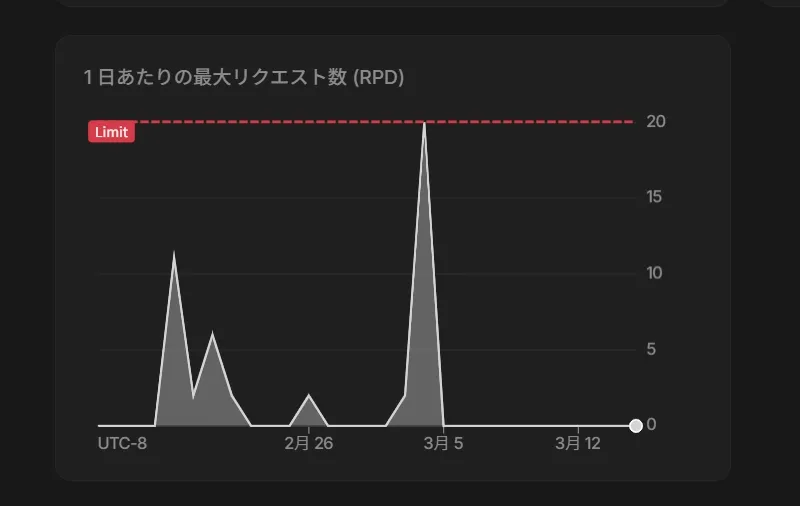
アイデアが湯水のごとく湧いてくる時は、この画像のようにすぐにリミットになっちゃいます。
まとめ
【「習うより慣れろ」の精神で、AI初心者から一歩先の世界へ】
今回は、APIキーの設定という「地味だけど重要な一歩」を踏み出しました。
これまでブラウザのチャット画面だけで完結していたAIとのやり取りが、Colabという「自分のフィールド」へとはみ出したわけです。
「調べないと絶対にわからなかった」という設定も、一度動かしてしまえばこっちのもの。
次回は、この「キッチン(Colab)」をもっと掘り下げて、さらに実用的なツール作りに挑戦していきましょう。
目指せ、初心者卒業!
Google Colabを基礎から学びたい方は、こちらのまとめページから順番に読み進めるのが一番の近道です。
Google Colab の基礎中の基礎【完全初心者向け】全6記事まとめ
Google Colab の基礎中の基礎【完全初心者向け】全6記事まとめ ー Information ー このリストはこんな人向け: ・コードが読めなくても、AIを活用してColabを使いこなした…