わずか20分で完成。AIと挑む「自分専用」画像ビューワー制作の裏側
 総 賢司
総 賢司ー Information ー
- この記事はこんな人向け: 既存のソフトに満足できず、自分好みのツールを「プログラミング知識ゼロ」で手に入れたい人たちへ。
- この記事で学べること: AIを「最高の開発パートナー」として使い倒し、わずか20分で理想の画像ビューワーを自作する実践的フロー。
- 目安読了時間: 約4分
「あともう一歩」が足りない。そんな不満をAIで解決する贅沢
市販や無償のツールを使っていて、「機能は豊富だが、自分の指に馴染まない」と感じたことはないでしょうか。
キー操作の割り当てや、ランダム再生の挙動、クリックひとつで画像を切り替える感触。
そんな「自分だけのこだわり」を形にするには、高度なプログラミングスキルが必要でした。
しかし、今はAIという「文句ひとつ言わない優秀なプログラマー」が隣にいます。
今回はPythonの知識がなくても、AIとの対話だけで自分史上最高に使いやすい画像ビューワーを爆速で作り上げた過程をレポートします。
PythonとAIの掛け合わせ。一発のプロンプトから始まった設計図
開発のベースに選んだのは、以前Geminiから勧められたPythonを引き続き利用。
Geminiの指示では、画像処理ライブラリの「Pillow」とGUI構築の「Tkinter」を組み合わせる構成らしいです。
まずはAIに対し、
プロンプト
Pythonコードを作ってほしい
全画面表示が可能で、左右のキーで画像を切り替え、フォルダ内(親フォルダも可)をランダムに再生できるシンプルな画像ビューワーのコードを作ってください
とリクエストしました。
特に欲しかったのが親フォルダを読み込めば子フォルダ全ての画像をランダムで再生してくれる機能。
なかなかないのでAIでできないか聞いてみたところ作れるとのこと。
驚くべきは、プロンプトの一言だけで、動作の根幹となるコードが数秒で出力されました。
複雑な環境構築も不要。
クリックひとつで準備は整い、自分だけの画像ビューワーが形を持ち始めました。
わずか20分で「最強」が誕生。細部まで指に馴染む操作感
AIが出した基本形をベースに、私はさらに「わがまま」を重ねました。
- 画像の表示パターンを3種類(原寸・自動フィット・横幅拡大)に。
- 画面の左端・右端をクリックするだけで、キーボードなしでもページをめくれるように。
- 巨大な画像もドラッグやマウスホイールで自由自在に拡大縮小。
AIとエラーのやり取りを繰り返しついに完成。
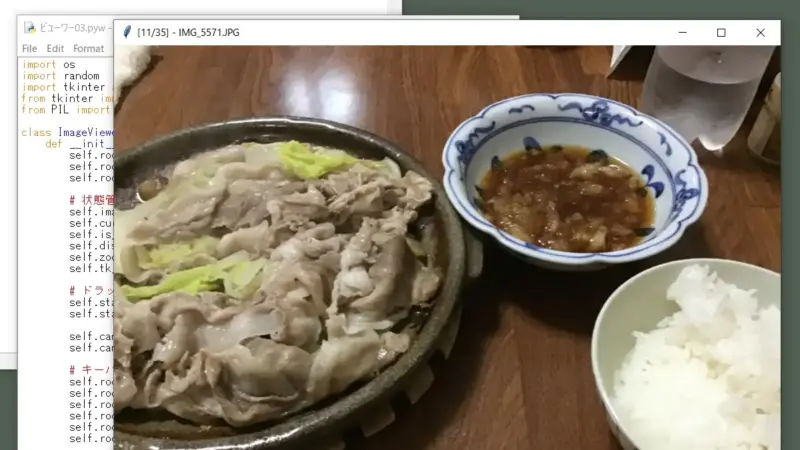
最終的には、自分の欲しかったものに近いものとなりました。
制作時間はわずか20分。
プログラミングを1つも知らない自分が作ったと考えれば、とてつもないスピード感です。
「動かない!」から「もっと!」へ。泥臭い修正のループで見えたAIの忍耐
今回の開発で最も時間を費やしたのがエラー修正と微調整のフェーズです。
最初に出力されたコードでは、なぜか「全画面表示の時しかキー入力が反応しない」という不具合が発生しました。
さらに「起動した直後はウィンドウがアクティブにならず、一度クリックしないと操作できない」といった、触ってみて初めて気づくエラーが次々と顔を出したのです。
ここで役立ったのが、AIの「圧倒的な忍耐強さ」でした。
「キーが反応しない、直して」「この機能も追加して、やっぱりこっちの方がいい」
そんな人間相手なら嫌な顔をされるような無限の修正依頼にも、AIは即座に、正確に応え続けます。
むしろ、私自身の「こだわり」がAIの処理能力によって引き出されていく感覚。
技術的なハードル以上に、「何をしたいか」という自分の発想力の深さが問われることを痛感しました。
まとめ
【道具を「選ぶ」時代から、AIと共に「創る」時代へ】
今回の体験で確信したのは、AIはもはや単なる検索ツールではなく、私たちの創造力を具現化する「右腕」だということです。
完璧に自分好みのツールを手に入れる喜びは、既製品を使いこなす喜びとは全く別物です。
もしあなたが今の環境に小さなストレスを感じているなら、AIにその不満をぶつけてみてください。
「自分のためだけに動く道具」がある生活は、想像以上に心地よいものです。
次に作ったのは『自分だけの動画プレーヤー』です。
AIなら20分で完成!コマ送りに全振りした「私専用」動画プレーヤー
自分専用の動画プレーヤーをAIと20分で自作しましょう!多機能すぎて使いにくい既存ソフトの悩みも、AIをパートナーにすれば即解決。プログラミング未経験でも欲しい機能…

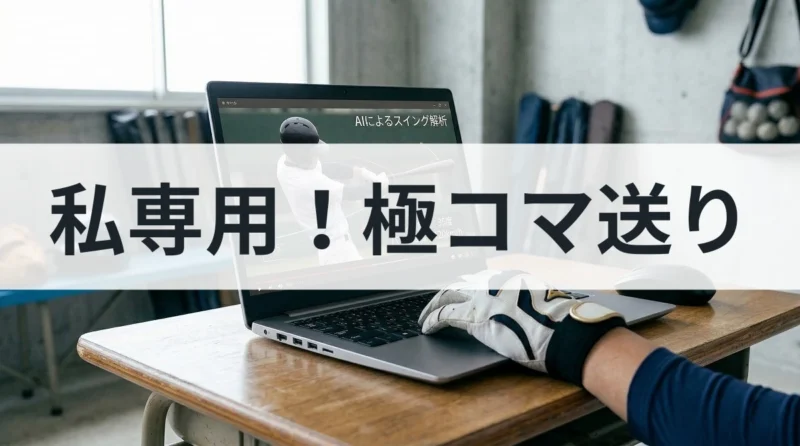
とあるバグを残したまま完成させました。非常に深刻なバグですが、私には不要だった。
その正体を知りたい方は是非ご覧になってみてください。