
マウス操作でAIを動かす!Google Colab自作アプリ入門|入門⑥
 総 賢司
総 賢司ー Information ー
- この記事はこんな人向け: Google Colabを触り始めたが、コードの書き換えに抵抗がある初心者の方
- この記事で学べること: マウス操作だけで動く「自分専用ツール」の作り方とプロの保存術
- 目安読了時間: 約4分
難解なコード画面とはおさらば。Colabを「自分専用アプリ」に昇華させる
Google Colab学習シリーズも、いよいよ今回で最終回です。
前回は主にGPU化について学びました。
GPU高速化と環境制御。Colab「動かない」を解決する術|入門⑤
Google ColabでAIを速く動かすGPU設定と、エラーへの対処法が学べます。画像生成を劇的に高速化し、「動かない」トラブルも自力で解決。初心者の方でもマシンスペックを賢…


今回、最後にお伝えするのは「Colabを自分専用のアプリ(ツール)として作り込む」テクニック。
「コードを直接いじるのは怖い」「もっと直感的に操作したい」そんな願いを叶える、応用編のスタートです。
今回の目標は、プログラムの知識がなくてもマウス操作だけで動かせるツールを自作すること。プロのような管理手法を身につけて、AI活用の質を一気に引き上げましょう。
この記事は、全6回で構成される『Google Colab の基礎中の基礎【完全初心者向け】』シリーズの第6回目です。
全体の流れを確認したい方は『ここをクリック』してください。
【応用編】AI使いこなしツール
応用編の手順と解説を開いて詳細を見る
コードを直接書き換えるリスクを減らし、プロのような管理方法を身につけましょう。
1. フォーム機能(@param)の活用
目標: コードの中身を触らずに、マウス操作だけで設定を変更できるようにする。
通常、数値を変更したい場合はコードを書き換える必要がありますが、Colab独自の機能である「フォーム」を使うと、スライダーやプルダウンメニューで値を変更できるようになります。
実践方法:
AIにコードを書いてもらう際、**「この変数をフォーム形式(@param)にして、スライダーで選べるようにして」**と指示すると、自動で作ってくれます。
【試してみよう】以下のコードをColabのセルに貼り付けて実行してみてください
#@title 設定パネル
#@markdown 以下の設定を変更して実行ボタンを押してください。

画像サイズ = 512 #@param {type:"slider", min:256, max:1024, step:64}
モード選択 = "高速" #@param ["高速", "高画質", "省エネ"]
フィルターを適用 = True #@param {type:"boolean"}
プロンプト = "猫の画像" #@param {type:"string"}

print(f"【設定完了】")
print(f"サイズ: {画像サイズ}")
print(f"モード: {モード選択}")
print(f"フィルター: {フィルターを適用}")
print(f"内容: {プロンプト}")- 右側に表示されるもの: コードの右側(またはコード自体が隠れて)スライダーやチェックボックスが表示されます。
- メリット: コードが読めない人でも使えるツールになりますし、自分自身も「うっかりコードを消してしまう」ミスを防げます。
2. GitHub(ギットハブ)との連携
目標: コードのバックアップをプロのやり方で保存する。
Googleドライブへの保存(自動保存)だけでも十分ですが、エンジニアの世界ではGitHubというサービスにコードを保存するのが一般的です。
手順:
- Colabのメニューバーにある 「ファイル」 をクリック。
- 「GitHubにコピーを保存」 を選択。
- (初回のみ)GitHubとの連携認証画面が出るので承認する。
- 保存先を選んでOKを押す。
メリット:
- バージョン管理: 「昨日の状態に戻したい!」という時に、履歴を遡ることができます。
- 共有: 作った便利なツールを他の人に渡す時、GitHubのリンクを送るだけで、相手もすぐにColabで開くことができます。
応用編の卒業課題を開いて詳細を見る
以下の指示をAI(ChatGPTなど)に出して、Colabで実行してみてください。
「Pythonで簡単なパスワード生成ツールを作ってください。ただし、Colabのフォーム機能(@param)を使って、パスワードの長さ(8〜20文字)をスライダーで選び、数字や記号を含めるかどうかをチェックボックスで選べるようにしてください。」
スライダー1つで設定変更。エンジニア気分を味わえる「フォーム機能」
まず体験してほしいのが、Colab独自の「フォーム機能(@param)」です。
通常、設定を変えるにはコード内の数値を書き換える必要がありますが、これを使うとスライダーやプルダウンメニューで直感的に操作できるようになります。
使い方は簡単です。
AIにコードを依頼する際、「この変数をフォーム形式(@param)にして、スライダーで選べるようにして」と一言添えるだけ。
【試してみよう】
以下のコードをColabに貼り付けて実行してみてください。
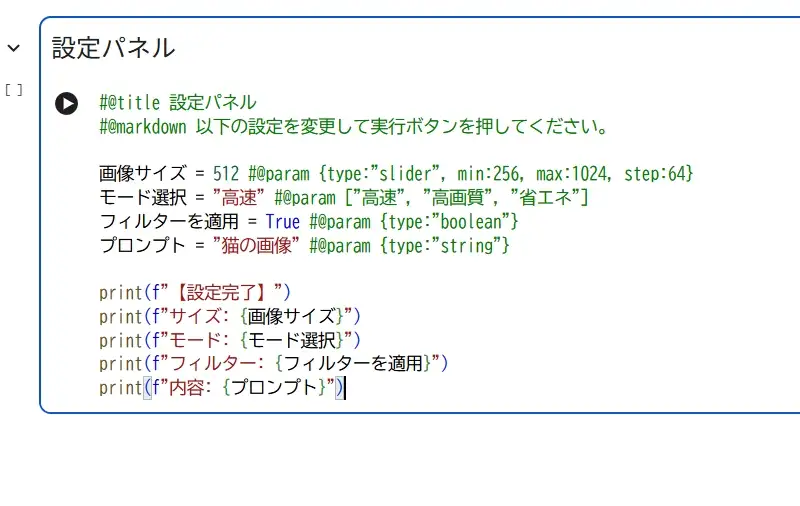
#@title 設定パネル
#@markdown 以下の設定を変更して実行ボタンを押してください。

画像サイズ = 512 #@param {type:"slider", min:256, max:1024, step:64}
モード選択 = "高速" #@param ["高速", "高画質", "省エネ"]
フィルターを適用 = True #@param {type:"boolean"}
プロンプト = "猫の画像" #@param {type:"string"}

print(f"【設定完了】")
print(f"サイズ: {画像サイズ}")
print(f"モード: {モード選択}")
print(f"フィルター: {フィルターを適用}")
print(f"内容: {プロンプト}")
実行すると、コードの右側に突如として操作パネルが現れます。
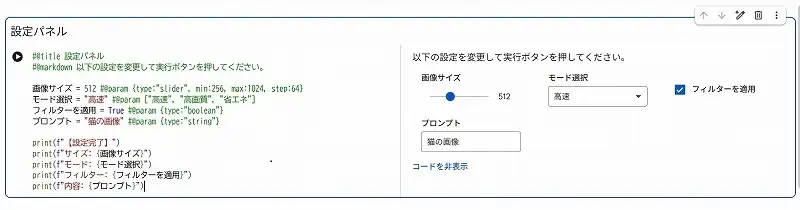
コードが読めない人でも使えるツールになりますし、何より「うっかりコードを消してしまう」といったケアレスミスを防げるのが最大のメリットです。
また、作成したツールを保存するなら、エンジニアの標準ツールである「GitHub(ギットハブ)」との連携も欠かせません。
メニューの「ファイル」から「GitHubにコピーを保存」を選ぶだけで、「昨日の状態に戻したい!」という時のバージョン管理が可能になります。
Geminiに丸投げで完成!実用性抜群の「パスワード生成ツール」
学んだ知識を形にするため、卒業課題として「パスワード生成ツール」を作ってみました。Geminiに以下の指示(プロンプト)を出します。
【AIへの指示(プロンプト)】
「Pythonで簡単なパスワード生成ツールを作ってください。
ただし、Colabのフォーム機能(@param)を使って、パスワードの長さをスライダーで選び、数字や記号を含めるかどうかをチェックボックスで選べるようにしてください」
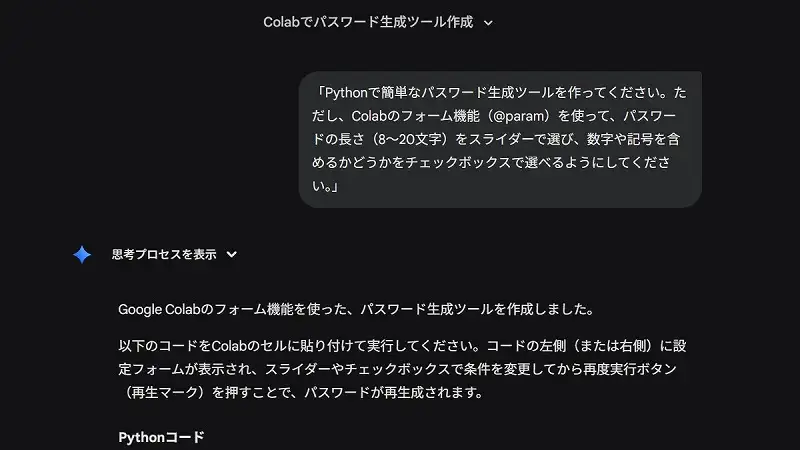
生成されたコードをColabにコピペするだけで、あっという間にツールが完成。
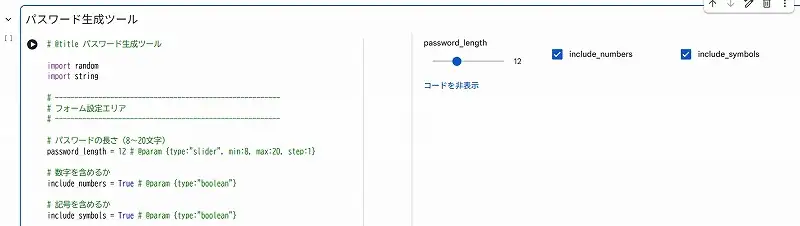
スライダーを動かして「16文字」に設定し、記号にチェックを入れて実行ボタンをポチッ。
瞬時に複雑なパスワードが生成されました。

文字数を20文字に変えて再実行しても、正確に反映されます。

「自分で考えたアイデアをAIで形にし、Colabでツール化する」。
この流れを覚えるだけで、業務の効率化は無限に広がります。
便利だからこそ陥る「言語の壁」とUIデザインの意外な盲点
さて、ここで今回一番の「やってしまった!」エピソードを共有します。
最初にAIが生成したコードを実行したとき、右側の操作パネルはすべて英語表記でした。「Password Length」「Include Symbols」・・・。
機能としては完璧ですが、いざ自分で使ってみると、この小さな「英語の壁」が意外とストレスになります。
「ツールは動けばいいわけではない。使う時の心地よさが重要だ」
そう気づき、すぐにGeminiへ「右側のパネルを日本語にして」と再依頼しました。
日本語に書き換えるだけで、一気に「自分専用の道具」という愛着が湧いてきます。
また、最初は「右側にパネルが出る」ことを知らなかったため、貼り付けた瞬間に画面構成が変わったことに少し驚きました。
「コードの左側とフォームの右側が連動している」という構造を理解するまでは、どこを触ればいいのか一瞬迷うかもしれません。
「ツール化」する際は、使う人の視点に立って、直感的にわかる表示名(ラベル)にする。
これが、AIを使って「使いやすい道具」を作るための、最大の盲点でありコツだと痛感しまし
た。
まとめ
【「コードを動かす」から「ツールを創る」へ。AI学習の次なるステージ】
これでGoogle Colabの基礎学習はすべて終了です。
最初は「コードなんて読めない」と思っていた自分でも、AIの力を借りれば、わずか数分で実用的なツールを生み出すことができました。
今回の「ツール化」は、個人のアイデア次第で化ける可能性を秘めています。
ただの学習用ノートブックを、自分を助けてくる「最強の相棒」に変えていく。
次は、あなたが考えた「あったらいいな」を形にしてみませんか?私もさらに勉強を積み重ね、自作ツールの実践レポートをお届けできるよう精進します。
Google Colabを基礎から学びたい方は、こちらのまとめページから順番に読み進めるのが一番の近道です。
Google Colab の基礎中の基礎【完全初心者向け】全6記事まとめ
Google Colab の基礎中の基礎【完全初心者向け】全6記事まとめ ー Information ー このリストはこんな人向け: ・コードが読めなくても、AIを活用してColabを使いこなした…