データ消滅を防ぐ!Colab×Googleドライブ連携保存術|入門④
 総 賢司
総 賢司ー Information ー
- この記事はこんな人向け: Google Colabを使い始めたものの、作成したデータが消えてしまう不安を抱えている初心者の方。
- この記事で学べること: Googleドライブとの強力な連携(マウント)方法と、データを永続的に保存するための確実なワークフロー。
- 目安読了時間: 約4分
その苦労を無駄にしないために。Colabの「データ消滅」を防ぐ盾を手に入れる
Google Colab学習シリーズ中級編、避けては通れない「外部連携とデータ保存」をAIと一緒に掘り下げます。
前回のColab学習はこちら。
90分で消える?Colabの落とし穴と基本操作の注意点|入門③
Google Colabのデータ消失を防ぎ、基本操作をマスターしましょう!初心者がハマる「90分ルール」の対策や画面の見方を丁寧に解説します。「作業が消えた」と後悔する前に…

せっかくAIを駆使して素晴らしい画像や分析データを作成しても、ブラウザを閉じた瞬間にすべてが消えてしまう・・・。
そんな悲劇を未然に防ぐのが、今回のテーマです。
Colabを単なる「使い捨ての作業場」から、「信頼できる自分専用のツール」へとアップデートしていきましょう。
この記事は、全6回で構成される『Google Colab の基礎中の基礎【完全初心者向け】』シリーズの第4回目です。
全体の流れを確認したい方は『ここをクリック』してください。
【中級編】外部との連携とデータ保存
カリキュラムで提示された目標はこちらを開いてご覧ください
目標: Colabで作った画像やデータを消さないようにする。
※Colabは閉じるとデータが消えるため、このステップが非常に重要です。
- Googleドライブのマウント(連携)
- 左側のファイルアイコンから「ドライブをマウント」ボタンを押す、またはコードで連携する。
- AIに「Googleドライブに結果を保存するコードを書いて」と指示できるようになる。
- ファイルのアップロードとダウンロード
- PCにある画像をColabにアップロードしてAIに加工させる。
- 加工後のファイルをPCにダウンロードするコードを実行する。
- ライブラリのインストール
- !pip install ライブラリ名 というコマンドを覚える。
- AIが「〇〇というライブラリが必要です」と言った時に、自分でインストールコマンドを追加できるようになる。
初級を習得するための手順と実践課題はこちらを開いてご覧ください
① Googleドライブのマウント(連携)
これができれば、Colabを「自分のPCの延長」として使えます。
- なぜやるの?
- Colab上のデータは一時的なものですが、Googleドライブは永続的です。連携(マウント)することで、Colabで作ったファイルを直接Googleドライブに保存できるようになります。
- やり方(2通りあります)
- ボタン操作(おすすめ): 左側の「ファイル(フォルダのアイコン)」をクリック → 上部の「ドライブをマウント(Googleドライブのフォルダアイコン)」をクリック。
- コード操作: 以下のコードを実行します。
from google.colab import drive
drive.mount('/content/drive')- ポイント:
- マウントすると、左側のファイル一覧に drive というフォルダが現れます。
- その中の MyDrive が、普段あなたが見ているGoogleドライブの中身です。
② ファイルのアップロードとダウンロード
PCにある画像をAIに加工させたり、完成したファイルをPCに保存したりする方法です。
- アップロード(PC → Colab)
- 一番簡単な方法: 左側のファイルエリアに、PCからファイルをドラッグ&ドロップするだけです。
- ※注意:ここでアップロードしたファイルは、Colabを閉じると消えます。
- ダウンロード(Colab → PC)
- ファイル一覧にあるファイルの右側「︙(縦の三点リーダー)」をクリック → 「ダウンロード」を選択。
- コードでやる場合: AIが以下のコードを書いてくれることが多いです。
from google.colab import files
files.download('保存したいファイル名.png')
③ ライブラリのインストール
AIが「〇〇というライブラリが必要です」と言った時に使います。スマホで言う「アプリのインストール」と同じです。
- 基本コマンド:
- コードセルの先頭に ! を付けて実行します。
- 例: !pip install openai
- なぜ ! がつくの?
- これはPythonのコードではなく、「システムへの命令(コマンド)」だからです。
- 注意点:
- インストールしたライブラリも、Colabを閉じるとリセットされます。次回使う時は、もう一度インストール(実行)する必要があります。
【中級編】実践演習
以下の手順を実際にColabで試してみてください。これで中級編はマスターです!
- Googleドライブをマウントする
- 左のアイコンからマウントボタンを押して、許可を与えてください。
- ライブラリを入れてみる
- 新しいコードセルを作り、以下をコピペして実行(Ctrl+Enter)してください。
- !pip install qrcode
- (QRコードを作るライブラリをインストールします)
- AIにコードを書いてもらう(シミュレーション)
- 以下のコードを新しいセルにコピペして実行してください。
- (GoogleのトップページへのQRコードを作り、それを保存するコードです)
import qrcode
# QRコード作成
img = qrcode.make('https://www.google.com')
# 保存
img.save('google_qr.png')
print("QRコードを作成しました!左のファイル欄を確認してください。")
確認とダウンロード
左側のファイル欄の「更新マーク(丸い矢印)」を押すと、google_qr.png ができているはずです。
それを右クリックしてダウンロードしてみましょう。
自分のPC感覚で扱える!GoogleドライブをColabに「合体」させる方法
Colabのポテンシャルを最大限に引き出す鍵は、Googleドライブとの連携(マウント)にあります。
これを実行することで、クラウド上のストレージをあたかも自分のPCのローカルフォルダのように扱えるようになります。
なぜマウントが必要なのか?
Colab上のデータは前回の記事でも解説しましたが、あくまで一時的なものです。
しかし、Googleドライブは永続的なストレージ。
両者を繋ぐことで、生成したファイルを直接ドライブへ保存し、いつでも取り出せるようになります。
連携の手順(おすすめはボタン操作)
- 画面左側の「フォルダアイコン(ファイル)」をクリック。
- 上部に現れる「ドライブをマウント」アイコンをクリック。
- ポップアップで「Google ドライブに接続」を許可する。
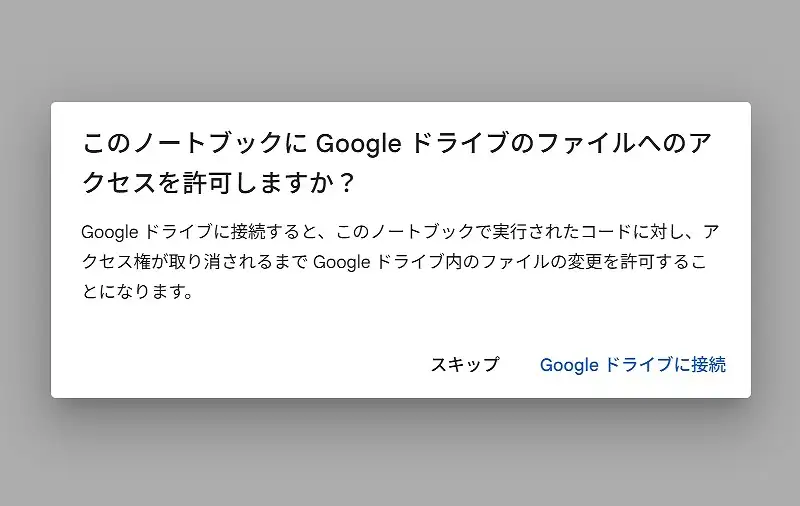
これだけで、ファイル一覧にdriveというフォルダが出現します。
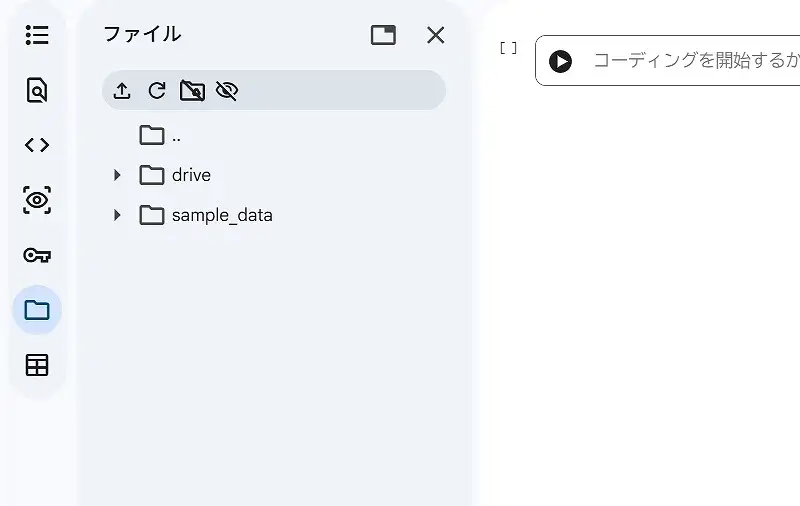
その中のMyDriveこそが、あなたが普段使っているGoogleドライブの中身そのものです。
実践!わずか数行のコードで「自分専用のQRコード」を生成してみた
連携が完了したら、次は実践です。
今回は「QRコード生成」を例に、外部ライブラリ(アプリのようなもの)の導入から保存までの流れを体験してみましょう。
(※本記事冒頭にある初級を習得するための手順と実践課題を参考にしてください)
1. ライブラリのインストール
コードセルの先頭に ! を付けて実行します。
!pip install qrcode
2. AIにコードを書いてもらい実行
Googleのトップページへ飛ぶQRコードを作成し、保存するコードを走らせます。
import qrcode
img = qrcode.make('https://www.google.com')
img.save('google_qr.png')
print("QRコードを作成しました!")
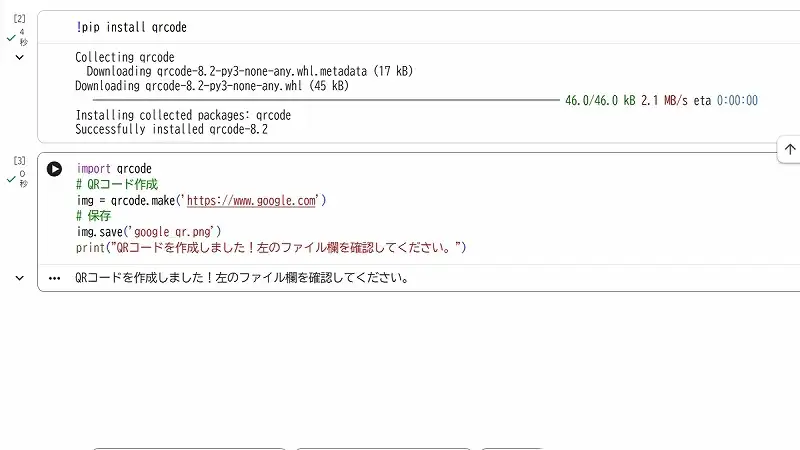
実行後、最後の行に『作成しました、確認してください』と出てきました。
左側のファイル欄を更新すると、確かにgoogle_qr.pngが生成されていましたね。
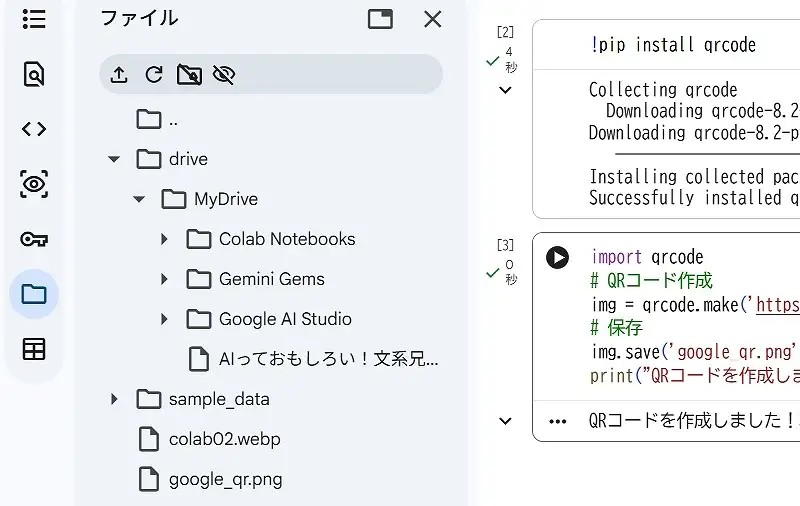
右クリックからダウンロードすれば、実用的なファイルとして手元に残せます。
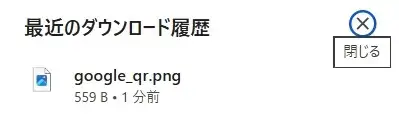
「自分でコードを動かして、実体のあるファイルを作る」。
この手応えこそがColabの醍醐味です。
【要注意】「保存したはずなのに?」初心者が陥りやすいデータ消失の罠
ここが今回、最も重要なセクションです。
多くの初心者が「落とし穴」にハマるポイントを整理しておきましょう。
「ノートブック」と「ファイル」の保存先は別物
Colabのメニューから「ノートブックを開く」で見える履歴は、実はGoogleドライブ内の「Colab Notebooks」というフォルダに自動保存されています。
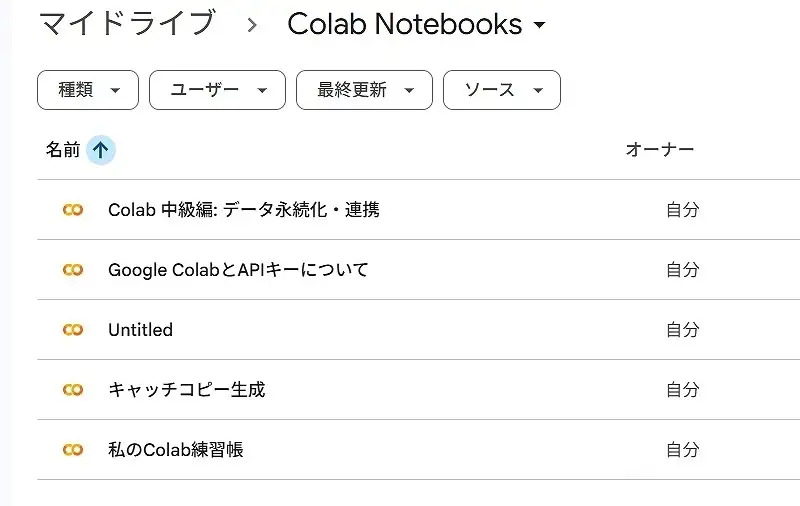
盲点は「生成されたデータ」の行方です。
ここが失敗を生むポイントですが、プログラムによって書き出された画像や、アップロードした素材は、「Colabのメモリ上」にしか存在しません。
また!pip installなどのライブラリも、セッションが切れるたびにリセットされます。
「使うたびにインストールが必要」という仕様は、最初こそ戸惑いますが、常にクリーンな環境で作業できるというメリットでもあります。
まとめ
【「消える恐怖」から解放された今、あなたはAIを自由に操れるようになる】
「せっかく作ったデータが消えてしまうかもしれない」という不安は、学習の意欲を削ぐ大きな要因です。
しかし今回、Googleドライブという強力なバックアップを手に入れたことで、その心配はなくなりました。
自動保存される「ノートブック」と、意識的に保存すべき「成果物」。
この2つの違いを理解できたなら、あなたはもう初心者ではありません。
まずは、自分の好きなサイトのURLでQRコードを作ってみてください。
そして、それを自分のドライブに保存できたとき、Colabはあなたにとって手放せない相棒に変わっているはずです。
Google Colabを基礎から学びたい方は、こちらのまとめページから順番に読み進めるのが一番の近道です。
Google Colab の基礎中の基礎【完全初心者向け】全6記事まとめ
Google Colab の基礎中の基礎【完全初心者向け】全6記事まとめ ー Information ー このリストはこんな人向け: ・コードが読めなくても、AIを活用してColabを使いこなした…