90分で消える?Colabの落とし穴と基本操作の注意点|入門③
 総 賢司
総 賢司ー Information ー
- この記事はこんな人向け: Google Colabを使い始めたばかりで、操作方法やデータの保存ルールに不安がある初心者の方。
- この記事で学べること: Colabの基本UIの役割と、初心者が最も陥りやすい「データ消失」を防ぐための鉄則。
- 目安読了時間: 約5分
「せっかくの作業が消えた……」となる前に知っておくべきこと
前回の記事で作成したカリキュラムをベースに、いよいよGoogle Colabの実践編スタート。
カリキュラムはこちらをご覧くださいませ。
初心者必読!AIで作る「自分専用Colab教科書」活用術|入門②
AIが提案する4つのステップで、Google Colabを迷わず効率的に習得できます。「使い方は分かったけれど、次は何を学べばいい?」という不安を解消。AIに学習設計を任せる新…

Colabは高機能なツールゆえに「どこを触ればいいのかわからない」「気づいたらデータが消えていた」というトラブルも初心者にはつきものです。
今回は、AIと一緒にColabの操縦方法をマスターしていきましょう。
この記事は、全6回で構成される『Google Colab の基礎中の基礎【完全初心者向け】』シリーズの第3回目です。
全体の流れを確認したい方は『ここをクリック』してください。
【初級編】Colabの基本操作とドキュメント化
カリキュラムで提示された目標はこちらを開いてご覧ください
目標: 画面の意味を理解し、作業メモを残せるようになる。
- インターフェースの理解
- 左側のサイドバー(目次、ファイル、シークレット)の役割を知る。
- 右上のRAM/ディスク使用量メーターの意味(ここがいっぱいになると止まる)を知る。
- テキストセルの活用(Markdown)
- 「+テキスト」を使い、見出し(#)、箇条書き、太字を書く。
- 理由: AIが出したコードが何をするものか、自分の言葉でメモを残すためです。
- ショートカットキーの習得
- マウス操作を減らします。
- Ctrl + Enter(実行)
- Shift + Enter(実行して次のセルへ)
- Ctrl + M を押した後に B(下にコードセルを追加)
初級を習得するための手順と実践課題はこちらを開いてご覧ください
① テキストセル(Markdown)の書き方
コードを書く場所を「コードセル」、メモを書く場所を「テキストセル」と呼びます。
- 見出し(タイトル)を作る
- テキストセルに # (シャープとスペース)を行頭につけて文字を書くと、大きな見出しになります。
- # 大見出し
- ## 中見出し
- メリット: これをやると、左側のサイドバーの「目次」に自動的にリストアップされ、長いノートブックでも移動が楽になります。
- 箇条書きと太字
- - (ハイフンとスペース)で箇条書きになります。
- **文字** のように星2つで囲むと太字になります。
② 必須ショートカットキー(マウスを使わない)
これだけは覚えてください。作業スピードが3倍になります。
- 実行して次へ: Shift + Enter
- 現在のセルを実行し、自動的に次のセルへ移動します(次のセルがない場合は新しく作ります)。一番よく使います。
- その場で実行: Ctrl + Enter
- 実行しますが、カーソルは動きません。同じコードを何度も試す時に使います。
- 下にコードセルを追加: Ctrl + M を押して離し、すぐに B
- "Below"(下)のBと覚えます。マウスで「+コード」を押す手間が省けます。
- セルの削除: Ctrl + M を押して離し、すぐに D
- "Delete"(削除)のDです。
🎯 本日の実践ミッション
Colabで「新しいノートブック」を開き、以下の手順を上から順に実行してください。
これができれば【初級編】は卒業です!
【ミッション手順】
- タイトルの作成
- 「+テキスト」を押し、以下のように入力して Shift + Enter を押してください。codeMarkdown
# 私のColab練習帳 これは**初級編**のテストです。 - (結果:大きな見出しと、太字の説明文が表示されます)
- 「+テキスト」を押し、以下のように入力して Shift + Enter を押してください。codeMarkdown
- AIへの指示メモ
- もう一度「+テキスト」を押し、以下のように入力して Shift + Enter を押してください。codeMarkdown
## 計算のテスト - 1+1を計算します - 結果を表示します - (結果:中くらいの見出しと、箇条書きが表示されます)
- もう一度「+テキスト」を押し、以下のように入力して Shift + Enter を押してください。codeMarkdown
- コードの実行(ショートカットのみで!)
- 自動的にできたコードセル(または Ctrl+M→Bで作ったセル)に、以下のコードを貼り付けてください。codePython
print("計算を開始します") answer = 1 + 1 print(answer) - 貼り付けたら、マウスを使わずに Shift + Enter で実行してください。
- 自動的にできたコードセル(または Ctrl+M→Bで作ったセル)に、以下のコードを貼り付けてください。codePython
- 不要なセルの削除
- もし余分な空のセルができてしまったら、そのセルを選択した状態で Ctrl + M → D を押して削除してください。
迷子にならないための「3つのスイッチ」と机の広さ
Colabの画面もGoogle AI Studio同様パッと見では何もわからない。
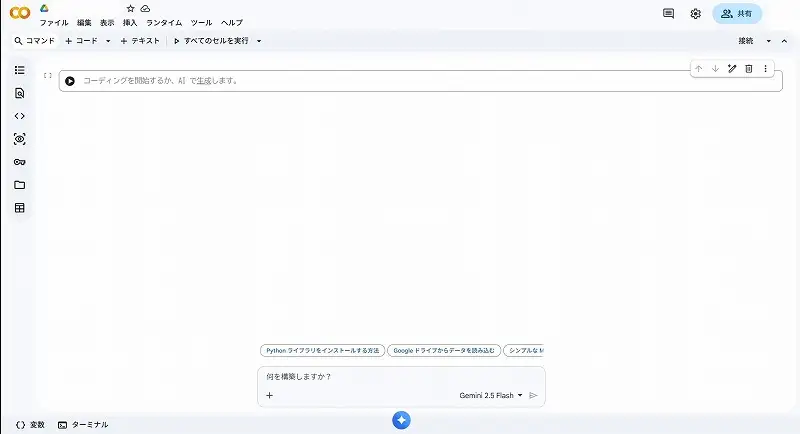
AIに聞くと、初心者がまず覚えるべきは左サイドバーの3つのアイコン。
- 📁 フォルダ(ファイル): ここがあなたの「作業場」です。AIが生成した画像やデータはここに現れます。ただし、ここにあるファイルは一時的なものであることを忘れないでください。
- ≡ 箇条書き(目次): 見出しを作るとここにリストアップされます。コードが長くなっても、クリック一つで目的の場所にジャンプできる便利な地図です。
- 🔑鍵(シークレット): API キーなど、人に見せられない重要な情報を保管する金庫です。
シークレットに関しては以前の記事で少し触れていますのでこちらをご覧ください。
コピペで完結!Google ColabとAPIキーでAIを動かす最短ルート|入門①
コピペだけでAIを動かす最短手順と、Google Colab・APIキーの役割を優しく解説します。「設定が難しそう」と足踏みしている初心者の方でも大丈夫。料理に例えた説明でモヤ…

画面右上の「RAM」と「ディスク」は、作業の快適さを決める「机の広さ」と「物置の容量」だと考えてください。
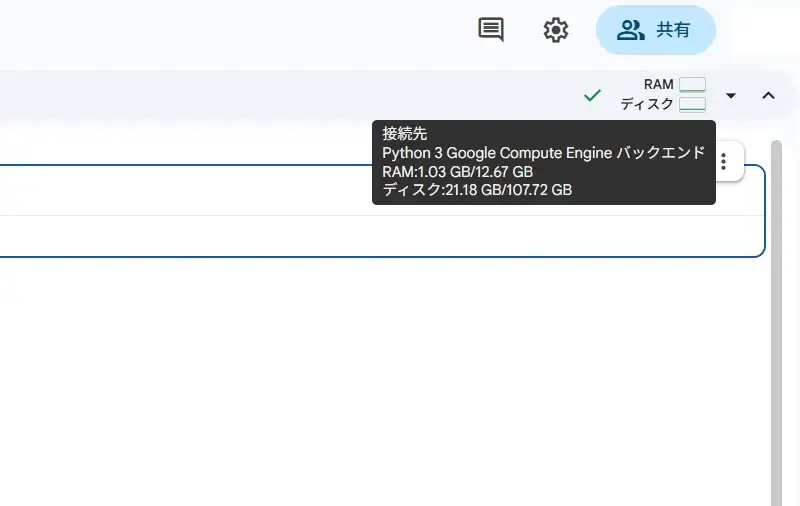
重い処理をさせると机(RAM)がいっぱいになり、動作が止まることもあります。
調子が悪いときは「ランタイムを再起動」して、一度机の上を綺麗に片付けるのがコツです。
「1+1」の成功が、AIエンジニアへの第一歩
実際に手を動かしてみるのが、上達への最短ルート。
今回はColab上で以下の手順を試しました。(詳細は、記事最初にある【初級を習得するための手順と実践課題】をご覧ください)
- テキストセルで「# 私のColab練習帳」と見出しを作成。
- 箇条書きで作業内容をメモ。
- ショートカットを駆使して「1 + 1」の計算コードを実行。
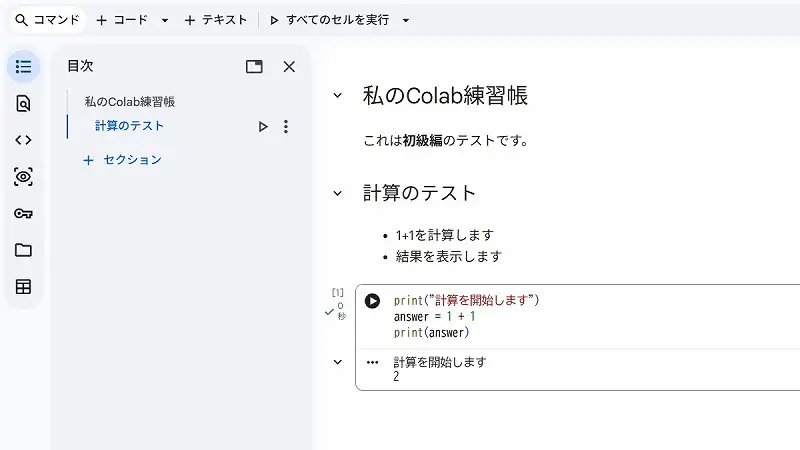
結果は、綺麗な見出しとともに「2」という計算結果が表示されました。
たかが計算、されど計算。
自分の指示通りにクラウド上のコンピュータが動いた瞬間、これほど嬉しいことはありません。
【重要】放置厳禁! 90分で全てがリセットされる恐怖のルール
ここが今回の最も重要なポイントです。
Colabには、初心者が必ずと言っていいほど驚く「命の期限」があります。
Colabが提供してくれるディスクは、あくまで「その場限りの仮住まい」です。
電源を切れば消えてしまう、儚い場所なのです。
「ひと仕事終えたら、成果物をGoogleドライブへ逃がす」
この習慣を身につけないと、数時間の作業が水の泡になる「悲劇」に見舞われることになります。
まとめ
【次のアクション:消えない保存場所を確保しよう】
基本操作と「消えるルール」を理解したところで、次は「データの永続化」に挑みます。
ショートカットキー(特にセルの削除 Ctrl + M → D など)は、最初は戸惑うかもしれません。
しかし、これに慣れると作業効率は劇的に上がります。まずはデフォルトの設定で、指に覚え込ませていきましょう。
次回は、今回学んだ「消失リスク」を回避するための最重要項目、中級編「外部連携とデータ保存」へ進みます。
自分の城を築くための、必須スキルです。
Google Colabを基礎から学びたい方は、こちらのまとめページから順番に読み進めるのが一番の近道です。
Google Colab の基礎中の基礎【完全初心者向け】全6記事まとめ
Google Colab の基礎中の基礎【完全初心者向け】全6記事まとめ ー Information ー このリストはこんな人向け: ・コードが読めなくても、AIを活用してColabを使いこなした…