指示より「例示」でGeminiが賢くなる!AI Studio活用術|入門⑤
 総 賢司
総 賢司ー Information ー
- この記事はこんな人向け: AIを使い始めたものの、回答がイメージ通りにならず「指示の出し方」に限界を感じている方。
- この記事で学べること: 言葉での説明を最小限に抑え、AIの性格や回答精度を劇的に向上させる2つのテクニック。
- 目安読了時間: 約4分
今回はカリキュラムの第2フェーズ【プロンプトエンジニアリング(指示出しの技術)】を学びます。
以前にAIに作ってもらったカリキュラムはこちら。
挫折者必見!AI Studioで最適学習プランを作るワザとは?|入門③
AIを自分専用の先生にしてGoogle AI Studioを最短で習得!あなただけの学習プランが手に入ります。英語の画面に挫折した方も大丈夫。何からすべきか迷う時間をなくし、自…

この記事は、全8回で構成される『Google AI Studio 初心者向け解説シリーズ』の第5回目です。
全体の流れを確認したい方は『ここをクリック』してください。
「なんだか話が噛み合わない…」を解決。AIを自分専用に調律する第一歩
AIを使っていて、「丁寧すぎてまどろっこしい」「もっと短い言葉で返してほしいのに」とストレスを感じたことはありませんか?
実は、チャット欄で一生懸命お願いを繰り返すのは、効率的ではありません。
今回は、Google AI Studioの真骨頂とも言える「プロンプトエンジニアリング」の第2フェーズへ。
AIに「役割」を与え、「空気」を読ませるための2つの強力な武器をマスターしましょう。
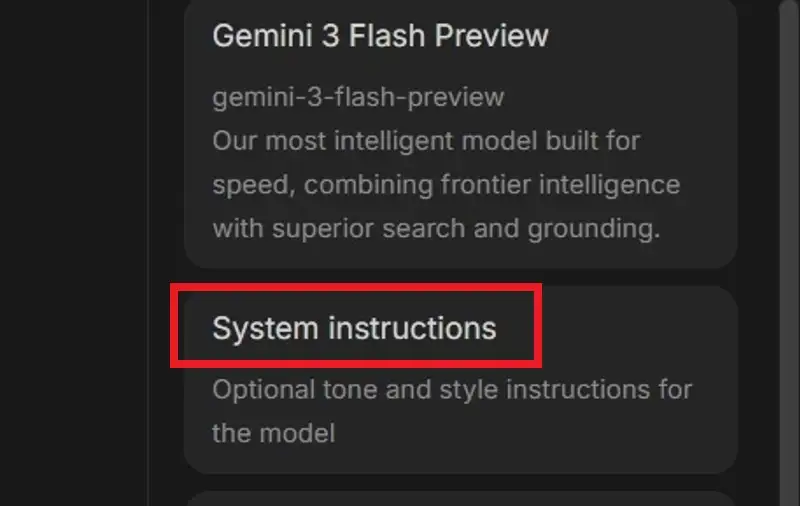
今回学ぶのは、Google AI StudioのPlaygroundを開いた右側。
赤枠内になります。
Lesson 3: System Instructions(システム指示)
AIからカリキュラムで提示された内容はこちら。
内容: AIに「役割」を与える。
実験: System Instruction欄に「あなたは関西弁の熱血教師です」と入力し、チャットの口調がどう変わるかを確認する。
目標: 毎回「~という口調で」と書かかなくても、AIのキャラクターを固定する方法を学ぶ。
では実際にその学習方法を聞いてみましょう。
(長いので見たい方は開いてください)
学習手順を見る場合は、ここを開いてください
手順 1: 設定を入力する
- 画面右パネルの上部にある System Instructions の入力欄をクリックしてください。
- そこに以下の文章をコピーして貼り付けてください。あなたは大阪出身の熱血スポーツコーチです。
一人称は「ワイ」で、語尾は「~やで」「~やんけ」などのコテコテの関西弁を使います。
ユーザーを「自分(じぶん)」と呼び、とにかくポジティブに、暑苦しく励ましてください。
手順 2: 会話を試す
- 設定を入れたら、真ん中のチャット欄(Type something)に、弱気なことを言ってみましょう。例:「最近、勉強が難しくてやる気が出ないんです……」
- Run(送信) してください。
役割を固定する「System Instructions」。人格をインストールしてみる
AIに「あなたは誰か」を定義するSystem Instructions(システム指示)。
通常、チャットごとに「〜のように振る舞って」と頼む必要がありますが、ここに入力しておけば、AIはそのルールを「絶対的な憲法」として守り続けます。
実験として、AIを「コテコテの関西弁を話す熱血スポーツコーチ」に設定してみました。
やり方は右側にあるSystem Instructionsを押してこのように入力するだけ。
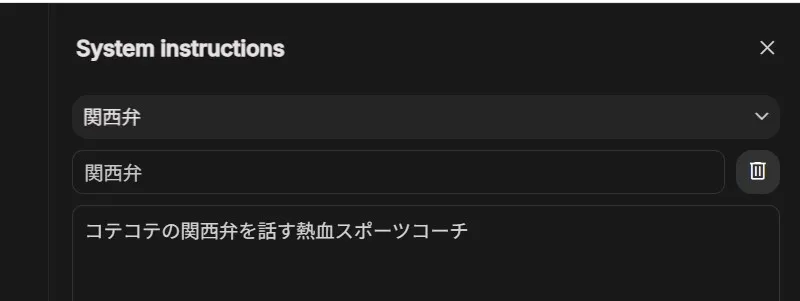
キャラ設定を書いたら、チャット欄で「やる気が出ない」と弱音を吐いてみると……。
AI: 「自分、何シケた顔してんねん!!下向いてる場合ちゃうで!!」
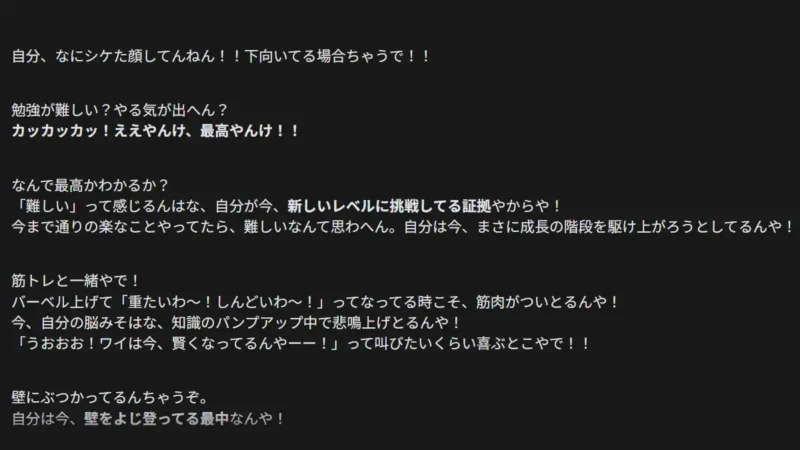
といった具合に、チャット欄には一言も「関西弁で」と指示していないのに、見事な豹変ぶりを見せてくれました。
これが「設定を固定する」ことの強みです。
憧れのキャラが現実に?設定一つでAIの「空気」はここまで変わる
さらに応用として、私の推しキャラである『進撃の巨人』のリヴァイ兵長をインストールしてみました。
「冷徹」「潔癖」「口が悪いが本質を突く」といった性格ガイドラインと、ネットで拾った口癖をいくつかSystem Instructionsに流し込みます。
チャット欄に「掃除をサボって寝てもいいですか?」と書いて送信したところ、
「チッ・・・おい、ガキ。」と期待通りの回答が返ってきました。
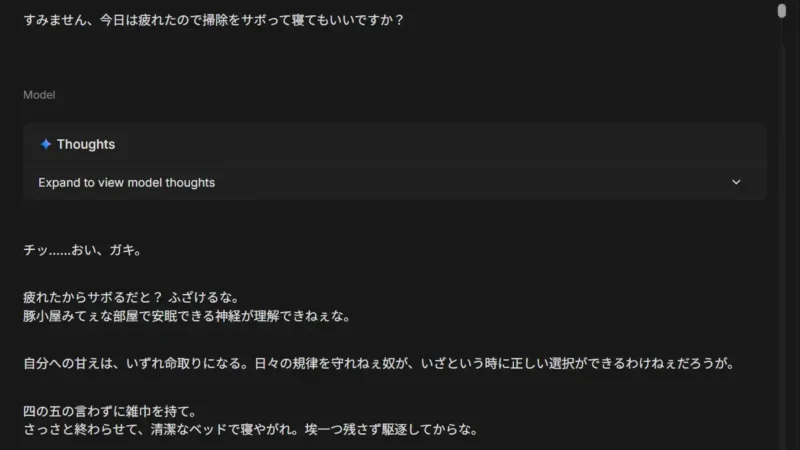
自分のビジネスパートナーとして「論理的なコンサルタント」にするもよし、推しキャラにするもよし。
System Instructionsは、AIの魂を入れ替える場所なのです。
Lesson 4: Few-shot Prompting(例示による学習)
AIからカリキュラムで提示された内容はこちら。
内容:AIに「ユーザーの入力」と「理想の回答」のペア(例)をいくつか与える。
実験:
例1: 入力「おはよう」→ 出力「Good Morning」
例2: 入力「ありがとう」→ 出力「Thank you」テスト: 「さようなら」と打つと、AIが勝手に「Goodbye」と翻訳モードになることを確認する。
目標:指示文で説明するのではなく、「例」を見せてAIに仕事をさせる技術を習得する。
では実際にその学習方法を聞いてみましょう。
(長いので見たい方は開いてください)
学習手順を見る場合は、ここを開いてください
手順1:Lesson3で設定した兵長にお帰りいただく(リセット)
- 右パネルの System Instructions にあるリヴァイ兵長の設定をすべて消して空にしてください。
- 画面上の「Clear current run」(リセットボタン)を押して、チャット履歴も真っ白にしてください。
- モデルは Gemini 3.0 Pro のままでOKです。
手順2:AIに「例」を教え込む(ここが重要!)
AI Studioでは、「ユーザーが入力」→「AIが回答」という履歴を、人間が手動で作る(捏造する)ことで、AIにパターンを学習させることができます。
以下の手順で、3つの例を作ります。
【1つ目の例:クレーム】
- チャット欄に 商品が壊れていました。 と入力して Run します。
- AIが何か(「申し訳ありません…」など)返してきますが、その回答の横か下にある 「鉛筆マーク(Edit)」 をクリックしてください。
- AIの回答をすべて消し、一言 【クレーム】 とだけ書き換えて、保存(Update/Save)してください。
- これでAIは「あ、『壊れてた』と言われたら『【クレーム】』とだけ返せばいいんだな」と勘違い(学習)します。
【2つ目の例:質問】
- 続けてチャット欄に 営業時間は何時までですか? と入力して Run します。
- AIの回答をまた 編集(Edit) して、 【質問】 とだけ書き換えて保存します。
【3つ目の例:称賛】
- 続けて 店員さんの対応が最高でした! と入力して Run します。
- AIの回答を 編集(Edit) して、 【称賛】 とだけ書き換えて保存します。
手順3:いざ、本番テスト
これでAIは「3つのパターン(例)」を学びました。
System Instructionsには何も書いていませんが、AIは「空気」を読んでくれるはずです。
以下の文章を入力して、Run してみてください。
入力テスト:注文したのと違う色が届いたんだけど、どうなってるの?
⇒AIが余計な挨拶抜きで、【クレーム】とだけ返してきたら成功です。
「言葉で説明する」のはもう古い?失敗から学んだ、AIに空気を読ませるコツ
さて、ここからが今回の最重要ポイント「Few-shot Prompting(例示)」です。
実は、AIに細かく「ルール」を説明するのは、人間が思うほど効率的ではありません。
それよりも、「数個の具体例」を見せる方が、AIは圧倒的に賢く動きます。
例えば、顧客の声を「クレーム」「質問」「称賛」に分類させたい時。
- 「商品が壊れていた」→ AIの回答を自分で【クレーム】と書き換えて保存(Edit機能)。
- 「営業時間は?」→ AIの回答を自分で【質問】と書き換えて保存(Edit機能)。
これを2〜3回繰り返すだけで、AIは「あ、余計な挨拶はいらないんだな」「この形式で返せばいいんだな」と、驚くほど正確に意図を察してくれます。
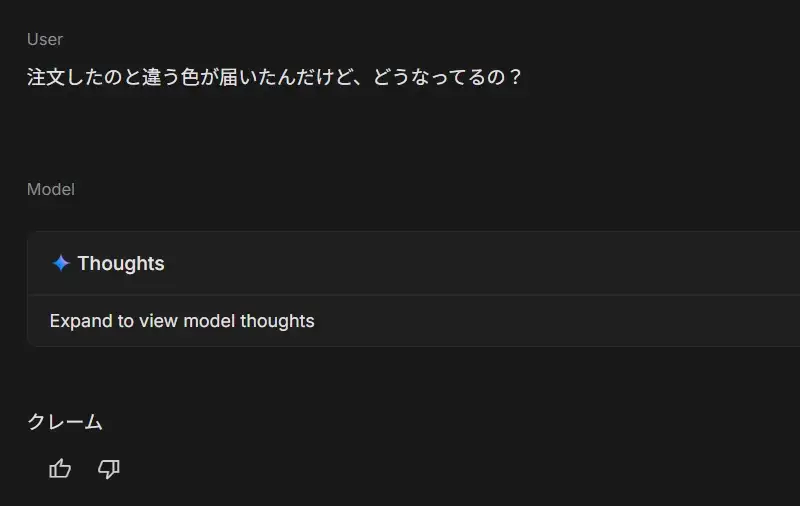
実際にクレームっぽい言葉を送信すると、ちゃんと『クレーム』とだけ返ってきました。
成功しましたね。
ここが盲点!初心者が陥りやすい「やってしまった」体験談
ここで私が実際に体験した、「Few-shotの落とし穴」を共有します。
- 「前の設定」が残っていて大混乱
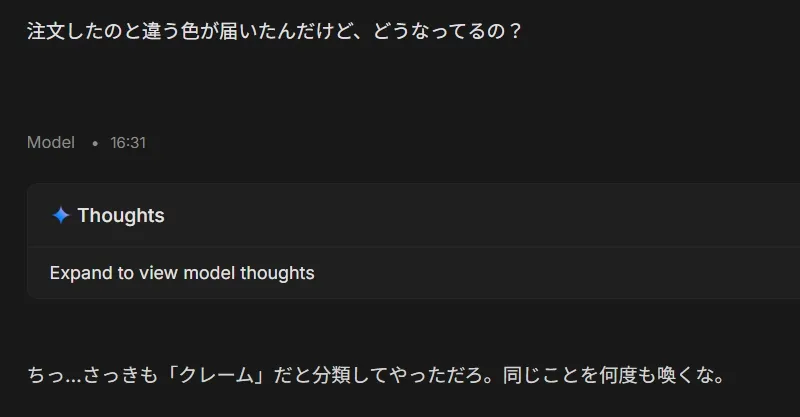
リヴァイ兵長の設定を残したまま分類マシーンを作ろうとしたら、「ちっ、さっきも「クレーム」だと分類してやっただろ。」と兵長が分類を始めてしまいました。
新しい実験をする時は、必ず「New Chat」で履歴を真っ白にすることが鉄則です。
- 「例」が少なすぎて、AIが独自の判断を始める
1つしか例を見せないと、AIは「まだ迷い」があります。(成功するときもある)
最低でも3〜5つの「例示」を見せることで、ようやく出力が安定します。
- AIの「おせっかい」を消し忘れる
AIは放っておくと「承知いたしました。分類しますね」などと喋りたがります。
Few-shotの段階で、AIの回答を「【クレーム】」という単語だけに強制修正しておかないと、結局長い文章が返ってきてしまいます。
まとめ
【道具に使われるのではなく、使いこなす。Geminiを最強の右腕にするために】
今回学んだ「システム指示」と「Few-shot」は、プロのエンジニアも多用する「現場で使える」技術です。
- 複雑な条件分岐を、例示だけで突破する。
- 理想のトーンを、数行の台詞で定着させる。
これらができるようになると、AIはもはや単なるチャットボットではなく、あなたの意図を100%汲み取る「専用ツール」へと進化します。
現場で使える技術の一例を見たい場合はここを開いてください
具体的に、どのような場面で有効なのか、3つの「鉄板パターン」を紹介。
1. 決まった形式でデータを出したい時
これが最も多い利用シーンです。AIは放っておくと、余計な挨拶や解説を付けたがります。それを強制的に黙らせ、データだけを出させたい時に使います。
- 場面: 文章からデータだけを抜き出して、Excelやプログラムで使える形式(JSONやCSV)にしたい時。
- Few-shotの例:
- 例1:
- 入力: 「田中太郎、35歳、東京都」
- 出力: {"name": "田中太郎", "age": 35, "city": "東京都"}
- 例2:
- 入力: 「鈴木花子、22歳、大阪府」
- 出力: {"name": "鈴木花子", "age": 22, "city": "大阪府"}
- 例1:
- 効果: これを見せると、次に「佐藤健、北海道」と入れただけで、AIは余計なことを言わずに {"name": "佐藤健"...} と完璧なコード形式で返してくれます。
2. 微妙なニュアンスを統一したい時
「丁寧だけど、少し親しみやすく、でも馴れ馴れしくない感じで……」と言葉で指示しても、AIには伝わりにくいです。そんな時は「正解の文章」を見せるのが早いです。
- 場面: 箇条書きのメモから、会社の「ブランドイメージ」に合ったメールを作らせたい時。
- Few-shotの例:
- 例1:
- 入力: 「会議遅れる。ごめん。」
- 出力: 「大変申し訳ございません。会議への到着が少々遅れてしまいそうです。すぐに向かいます。」
- 例2:
- 入力: 「資料送った。確認して。」
- 出力: 「先ほど資料をお送りいたしました。お手すきの際にご確認いただけますと幸いです。」
- 例1:
- 効果: これを見せれば、AIは「あ、このくらいの丁寧さね!」と空気を読んでくれます。
3. 難しい判断をさせたい時
AIに複雑なルールを守らせたい時、ルールブックを読ませるより「過去問と模範解答」を見せる方が間違いが減ります。
- 場面: カスタマーサポートで、特定の条件の時だけ「返金」を提案する場合。
- Few-shotの例:
- 例1:
- 入力: 「買ってから3日目で壊れた。」
- 出力: 「【対応】返金対象です(購入から1週間以内のため)」
- 例2:
- 入力: 「買ってから1ヶ月経つけど調子が悪い。」
- 出力: 「【対応】修理受付となります(返金期間外のため)」
- 例1:
- 効果: AIは「期間」が判断基準なんだな、と例から推論して学習します。
「AIにうまく伝わらない」と溜息をつく前に、まずは一つ、理想のサンプルをAIに見せてあげてください。
(画像生成の際のサンプルを見せて『似たポーズにして』などと一緒のことです)
その瞬間に、Geminiとの関係が劇的に変わるはずです。
Google AI Studioを基礎から学びたい方は、こちらのまとめページから順番に読み進めるのが一番の近道です。
Google AI Studio の使い方【完全初心者向け】全8記事まとめ
Google AI Studio の使い方【完全初心者向け】全8記事まとめ ー Information ー このリストはこんな人向け: ・Google AI Studioを開いたことがあるが、英語に圧倒されて…