AI Studio「温度設定」の正解。理想の回答への第一歩|入門④
 総 賢司
総 賢司ー Information ー
- この記事はこんな人向け: Google AI Studioを使い始めたものの、設定項目の意味がわからず、AIの回答をコントロールしきれていない初心者の方へ。
- この記事で学べること: モデルの使い分けと「Temperature(温度)」設定をマスターし、AIの回答の精度と創造性を自由自在に操れるようになります。
- 目安読了時間: 約5分
前回の記事で作ったカリキュラムの第1フェーズ『AIを「操る」感覚を掴む』をAIと一緒に解説・実践します。
詳細のカリキュラムはこちら
挫折者必見!AI Studioで最適学習プランを作るワザとは?|入門③
AIを自分専用の先生にしてGoogle AI Studioを最短で習得!あなただけの学習プランが手に入ります。英語の画面に挫折した方も大丈夫。何からすべきか迷う時間をなくし、自…


この記事は、全8回で構成される『Google AI Studio 初心者向け解説シリーズ』の第4回目です。
全体の流れを確認したい方は『ここをクリック』してください。
「AIの回答がしっくりこない」を解消する、究極のカスタマイズ術
AIと会話をしていて、
「もっと簡潔に答えてほしい」「もっと面白いアイデアが欲しい」
と感じたことはありませんか?
一般的なチャットツールではAI任せになりがちですが、Google AI Studioなら自分好みにAIをチューニングできます。
今回は、AIを「操る」感覚を掴むための第一歩として、インターフェースの基本と、回答の質を左右する2つの重要設定を紐解いていきましょう。
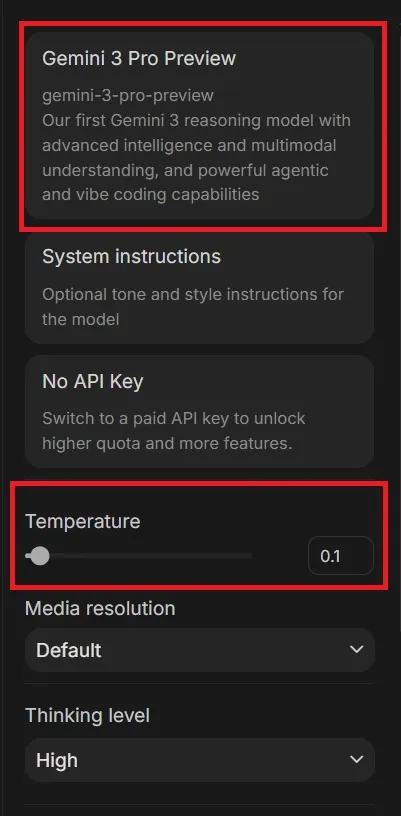
ちなみに今回学ぶのは、Google AI StudioのPlaygroundを開いた右側。
赤枠内の2つです。
Lesson 1: インターフェースとモデル選び
AIからカリキュラムで提示された内容はこちら。
内容: 画面の見方と、モデル(Gemini 3 Flash と Pro)の違いを知る。
目標: 「Proは賢いが少し遅い」「Flashは爆速」という違いを体感し、右側の設定パネル(Run settings)を触れるようになる。
では実際にその学習方法を聞いてみましょう。
(長いので見たい方は開いてください)
学習手順を見る場合は、ここを開いてください
手順1:アクセスと新規作成
- Google AI Studio ( aistudio.google.com ) にアクセスしてください。(Googleアカウントでのログインが必要です)
- 画面左上にある青いボタン 「Create new」 をクリックします。
- 出てきたメニューから 「Chat prompt」 を選んでください。
- 先生のメモ: これが標準的な「会話型」の作成画面です。
手順2:画面の「3分割」を理解する
画面は大きく分けて「左・真ん中・右」の3つのエリアでできています。
- 左側(メニュー): 作ったプロンプトを保存したり、過去の履歴を見る場所です。
- 真ん中(メイン): ここでAIと会話します。「Type something」と書かれた場所に文字を打ち込みます。また、一番上にある「System Instructions」という欄が、AIに役割を与える重要な場所です(これはLesson 3で詳しくやります)。
- 右側(Run settings / 設定): ★ここが今日の主役です。 AIの脳みその種類や、パラメータを調整するコントロールパネルです。
手順3:モデルを選んでみよう(Flash vs Pro)
右側のパネルの一番上、「Model」と書かれたドロップダウンメニューを見てください。クリックするといくつか出てきますが、初心者が覚えるべきは以下の2つです。
- Gemini 3.0 Flash
- 特徴: 「爆速・軽快」。
- イメージ: 優秀なアシスタントやコンビニの店員さん。反応が早く、簡単なタスクや大量の文章処理が得意です。
- コスト: APIとして使う場合も非常に安いです。
- Gemini 3.0 Pro
- 特徴: 「賢い・論理的」。
- イメージ: 大学教授や専門家。少し考える時間(反応速度)はFlashより遅いことがありますが、複雑な推論や、難しい日本語のニュアンスを理解するのが得意です。
速度のFlashか、知性のProか。二人の「相棒」を使い分ける
実際に同じ文章をチャット欄に書いて両者に送信してみると面白い違いが見えてきました。
まずはFlash。
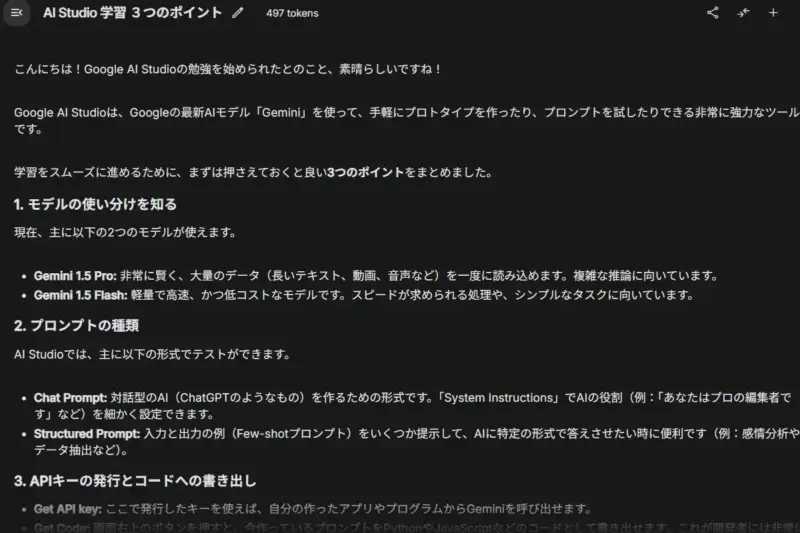
Flashはわずか13秒で回答。
スピードは文句なしですが、内容は少し冗長で、情報の整理が甘い印象を受けます。
では次にProを見てみましょう。
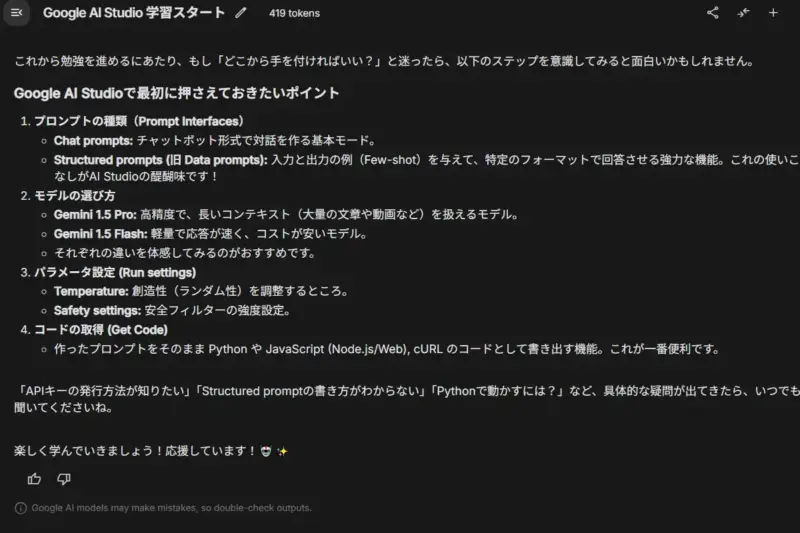
対するProは18秒。
Flashより5秒ほど時間はかかりますが、出力されたテキストは非常にスタイリッシュ。
要点が整理されており、一目で内容が頭に入ってきます。
「たった数秒を惜しんで、読みづらい回答をもらうより、Proで質の高い回答を受け取るほうが、結果的に時間の節約になる」。
これが実際に検証して感じたリアルな感想です。
Lesson 2: パラメータの魔法(Temperature)
AIからカリキュラムで提示された内容はこちら。
内容: Temperature(温度)という数値をいじる。
実験: 「面白い物語を書いて」という指示に対し、Temperatureを 0 にした場合(論理的・固い)と 1 以上にした場合(創造的・ランダム)の違いを見る。
目標: AIの回答の「創造性」をコントロールできるようになる。
では実際にその学習方法を聞いてみましょう。
(長いので見たい方は開いてください)
学習手順を見る場合は、ここを開いてください
手順 1: 論理モード(Temperature = 0)
- 右パネルで Gemini 3.0 Pro が選ばれていることを確認します。
- その下にある Temperature のスライダー(または数値入力)を一番左、「0」(または最小値)にしてください。
- 中央のチャット入力欄に、以下の質問をコピーして貼り付け、**Run(送信)**してください。「犬」という言葉を使って、短いダジャレを言ってください。(AIの回答を覚えておいてください)
手順 2: 創造モード(Temperature = 高め)
- 一度、会話をリセット(Clear current run)してもいいですが、そのままでも構いません。
- 今度は Temperature を 「1.0」(あるいはスライダーの右寄り)まで上げてください。
- まったく同じ質問をもう一度送ってみてください。「犬」という言葉を使って、短いダジャレを言ってください。
0なら真面目、2ならカオス?「温度設定」でAIの理性を揺さぶる
ここが今回、最もお伝えしたい「やってしまいがちな盲点」です。
AI Studioには、普通のGeminiにはないTemperature(温度)というパラメータが存在します。
これはAIの「遊び」や「創造性」を決める数値です。
この数値をいじると、AIの性格は劇的に変貌します。
例えば「犬のダジャレを言って」と頼んだ場合、その変化は顕著です。
Temperature 0(論理モード): 「犬がいぬ」「犬の意見」。非常に硬派で、何度聞いても同じような堅実な答えを返します。
Temperature 1(標準): 「尾も白い犬」「犬がナンバーワン!」。バランスの取れた、人間らしい回答になります。
Temperature 2(カオスモード): 「犬はワンダフル!」「ワン!ピース」。言葉が崩壊し始め、予測不能な領域に踏み込みます。
ここで注意したいのは、「多くのモデルはデフォルト値が高めに設定されている」という事実です。
(普通の対話型AIは0.6~0.7くらいだという噂はありますが公式には発表されていません)
業務で正確なコードを書いてもらいたい時や、事実確認をしたい時にこの数値が高いと、AIがもっともらしい嘘(ハルシネーション)をつく確率が跳ね上がります。
「AIが嘘をついた!」と嘆く前に、まずは数値を「0」に固定してみてください。
これが、失敗しないための鉄則です。
そこから始めて、物足りなさを感じた時に少しずつ上げていく。
この微調整こそが、AI Studioの優秀な点であり、プロのテクニックが試される場所なのです。
まとめ
【理想の回答は「0」から始まる。自分だけの最強設定を見つけよう】
今回の検証を経て、私の基本スタイルは
「Model:Gemini 3 Pro」×「Temperature:0」に固まりました。
正確さと見やすさを両立させるなら、まずはここがスタート地点になるでしょう。
AIは絶対ではありませんが、ダイヤルを回すように設定をいじることで、あなたにとって最高のアシスタントへと進化します。
まずは一度、Temperatureを極端に振ってみて、AIの「変貌」を楽しんでみてください。
その手応えこそが、AIを自在に操るための第一歩になるはずです。
Google AI Studioを基礎から学びたい方は、こちらのまとめページから順番に読み進めるのが一番の近道です。
Google AI Studio の使い方【完全初心者向け】全8記事まとめ
Google AI Studio の使い方【完全初心者向け】全8記事まとめ ー Information ー このリストはこんな人向け: ・Google AI Studioを開いたことがあるが、英語に圧倒されて…