AI Studioの全機能&カスタム設定術:安易なONは逆効果?|入門②
 総 賢司
総 賢司ー Information ー
- この記事はこんな人向け: Google AI Studioの「Playground」に並ぶ多種多様な項目を、一つも漏らさず完璧に理解したい知的探究心の強い初心者の方。
- この記事で学べること: 機能の役割を網羅的に把握し、状況に合わせてAIの性能をフルに引き出すための「プロのセッティング」が身につきます。
- 目安読了時間: 約6分
複雑なセッティングを支配せよ!「Playground」完全攻略への招待状
Google AI Studioの心臓部、「Playground」に足を踏み入れると、右側には無数のスイッチと専門用語が並んでいます。
これら一つひとつの役割を理解することは、AIという最強のツールを自由自在に操るための「免許」を手に入れるようなものです。
各項目がどのような役割をAIに与えるのか、その全貌をAIと共に解剖していきます。
この記事は、全8回で構成される『Google AI Studio 初心者向け解説シリーズ』の第2回目です。
全体の流れを確認したい方は『まとめページ』をご覧ください。
Google AI Studio の使い方【完全初心者向け】全8記事まとめ
Google AI Studio の使い方【完全初心者向け】全8記事まとめ ー Information ー このリストはこんな人向け: ・Google AI Studioを開いたことがあるが、英語に圧倒されて…

目的別で使い分ける「3つの頭脳」
実はホーム画面の左枠にある「Playground」を押しても、中央部にある「Chat with models」を押しても行きつく先はこの画像と同じ場所でした。
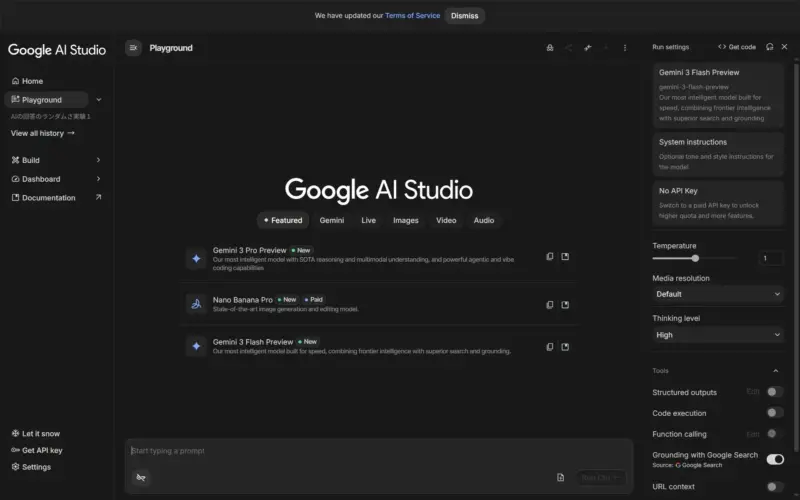
画面中央に並ぶのは、いわばあなたのパートナーとなるAIの選定画面です。
ここには、用途に応じて全く異なる特性を持つモデルが控えています。
- Gemini 3 Pro Preview: 複雑な推論や難解な問題に挑む、「とびきり優秀な博士」。
- Nano banana Pro: 言葉を色鮮やかなビジュアルへと変換する、最新の「天才画伯」。
- Gemini 3 Flash Preview: 膨大な情報を一気に、かつ高速に処理する「快速の優等生」。
まずは自分が「何をさせたいのか」を明確にし、適切なパートナーを選ぶことからすべてが始まります。
AIの魂を形作る「Run settings」と性格を決めるパラメーター
画面右側のパネルは、AIの「振る舞い」を細かく定義する場所です。
ここでの設定が、回答の質を左右します。
- System instructions: AIに「役割(ペルソナ)」を与える場所。「プロの編集者」や「厳しい教師」など、なりきり設定を書き込むことで回答が劇的に変わります。
- Temperature(温度): AIの「遊び心」の調整です。0に近づければ正確で堅実な回答に、2に近づければ独創的で意外性のある回答になります。
- Media resolution(画質): AIに読み込ませる画像や動画の精細さを調整します。細かな文字や細部を解析させたい時は高設定が必須です。
- Thinking level:AIの「熟考度」です。Highに設定すると、回答の前に深く思考するプロセスが追加され、より精度の高い結論を導き出します。
可能性を拡張する「Tools」:AIに道具を持たせる瞬間
AIに知能だけでなく、具体的な「手足」を与えるのがこのセクションです。
- Structured outputs: 情報を表形式やJSONなど、「決まった型」で出力させたい時に重宝します。
- Code execution: AIが内部でプログラムを書き、実行します。複雑な計算や論理パズルを「計算ミスなし」で解くための必須機能です。
- Function calling: 外部アプリやAPIと連携させるための高度な機能。
- Grounding with Google Search: AIにGoogle検索を許可します。最新ニュースや統計など、AIが知らない「今、この瞬間の情報」を補完できます。
- URL context: 特定のウェブサイトの内容をAIに読み込ませ、その内容に基づいた議論を可能にします。
最後の仕上げ「Advanced settings」:プロのための微調整
さらに深い階層にある設定項目は、回答の「形」を整えるために存在します。
- Output length: AIが一度に話す最大量を決めます。短くまとめさせたい時や、逆に長文を書かせたい時に調整します。
- Safety settings: 攻撃的な表現や不適切な内容を制限する安全装置。用途に合わせて4段階でブロックの強度を変えられます。
- Top P / Top K: 言葉選びの「確率」を制御します。Temperatureと組み合わせて、AIの語彙の多様性をミリ単位で調整する玄人向けの項目です
【注意】簡単な問題に、複雑な思考設定はNG。大事なのは適材適所
これだけ設定項目があると、いろいろONにしたくなるもの。
しかし大事なのは『適材適所』。
営業や広報を務めただけの私が経理課に行ってもなんの役にも立ちません。
それはAIでも同じです。
Google AI Studioではどうなるのか、実際に試してみましょう。
『5+5=』 とチャット欄に打って送信したら何秒で返答があるのか。
①何も設定しなかった場合
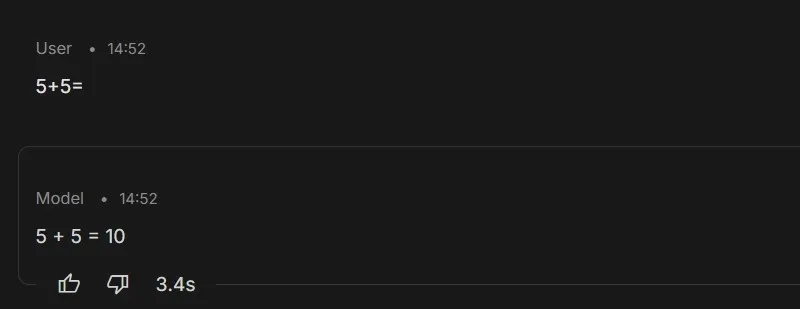
3.4秒で10と回答。
②Structured outputs をON
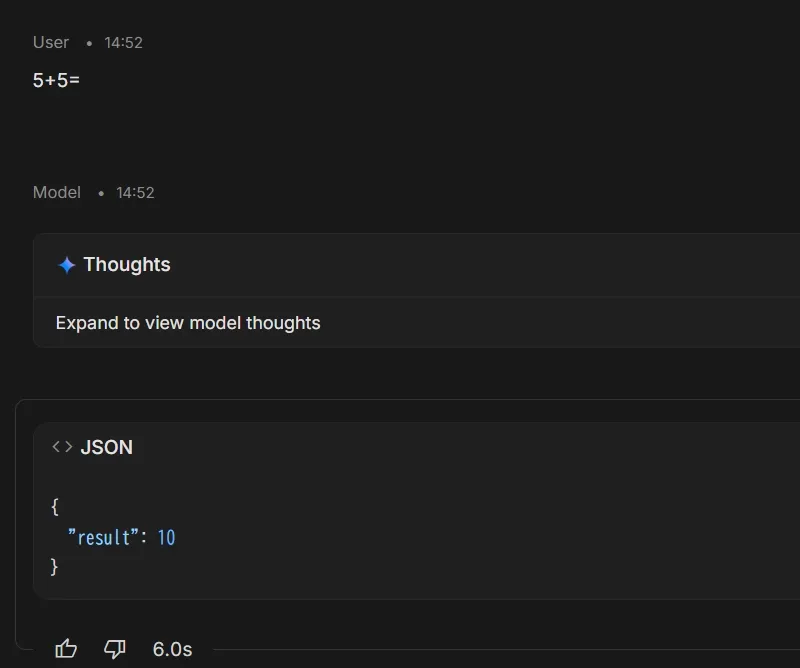
10という回答がでるまでに6.0秒かかりました。
③Code execution をON
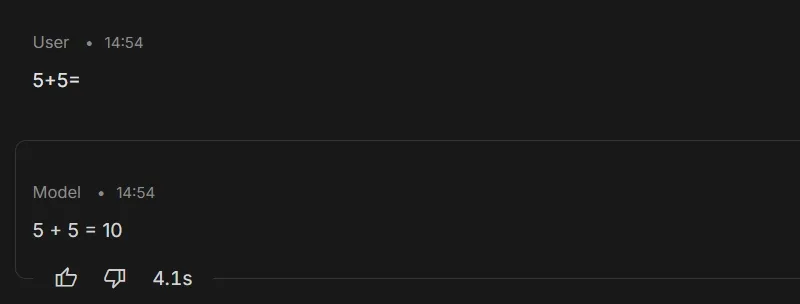
4.1秒で10と回答
④Function calling をON
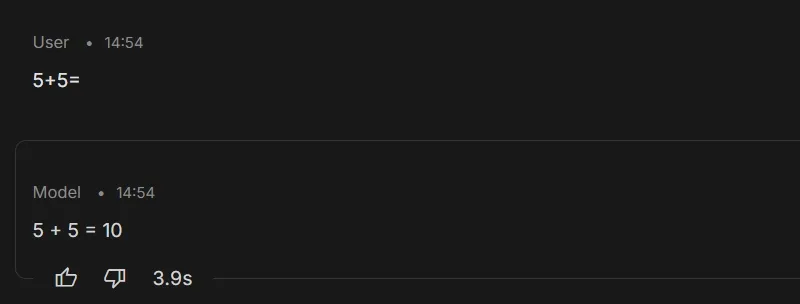
3.9秒で10と回答。
まとめると、1番早かったのが『何もONにしない』となりました。
この結果からわかる通り、機能をONにして動かすと逆に回答が遅くなる場合もあります。
専門的な分野では発揮できる力も、普段使いではあまり役に立たない。
無論その逆、専門的な質問の時にONにすると効果を発揮してくれます。
適材適所。大事ですね。
まとめ
【「最小の構成」で「最大の成果」を出すための次なるステップ】
全機能を理解した今、あなたはもう迷うことはありません。
各機能は、あなたの目的を達成するために用意された「パーツ」です。
それらをどう組み合わせるか、その最適解を見つけるのがAI Studioの本当の醍醐味だと言えるでしょう。
次回はいよいよ、これらの機能を組み合わせてAI Studioを学ぶための「AIに最強の学習カリキュラムを作らせる」実践レポートをお届けします。
ツールを何でもONにするのではなく「使いこなす」プロの視点を、ぜひ体感してください。
Google AI Studioを基礎から学びたい方は、こちらのまとめページから順番に読み進めるのが一番の近道です。
Google AI Studio の使い方【完全初心者向け】全8記事まとめ
Google AI Studio の使い方【完全初心者向け】全8記事まとめ ー Information ー このリストはこんな人向け: ・Google AI Studioを開いたことがあるが、英語に圧倒されて…