AIなら20分で完成!コマ送りに全振りした「私専用」動画プレーヤー
 総 賢司
総 賢司ー Information ー
- この記事はこんな人向け: 既存の動画再生ソフトの多機能さに疲れ、自分に必要な機能だけを凝縮した「専用ツール」を自作してみたい知的好奇心旺盛な方。
- この記事で学べること: AIを開発パートナーに据えることで、プログラミング未経験者でもわずか20分で「目的特化型」のツールを完成させるプロセス。
- 目安読了時間: 約4分
既存のツールに「これじゃない感」を抱いている、すべての人へ
世の中には、無料・有料問わず素晴らしい動画プレーヤーが溢れています。
しかし、高機能ゆえの「多機能すぎて使いこなせない」という贅沢な悩みに直面したことはないでしょうか。
私たちが本当に欲しいのは、マニュアルを読み込む必要がある万能ツールではなく、「今、この瞬間の望みを叶えてくれるシンプルな道具」のはず。
例えば、スポーツ映像の決定的な瞬間を、1コマずつ丁寧に追い込み、最高の1枚として保存する。
そんな「コマ送り・コマ戻り・キャプチャ特化型」のプレーヤーが欲しいと思った時、既存のソフトでは痒いところに手が届かないことがよくあります。
ならば、いっそ作ってしまえばいい。
プログラミングの知識がなくても、今の私たちにはAIという最強の右腕がいます。
「OpenCV」という強力なエンジンをAIに操ってもらう
開発のベースに選んだのは、PythonのライブラリであるTkinterとOpenCVです。
AI(Gemini)に「MP4プレーヤーを作りたい」と相談したところ、この組み合わせが「UIの自由度」と「画像処理の柔軟性」において最適だと即答してくれました。
私が求めた機能は、驚くほどシンプルです。
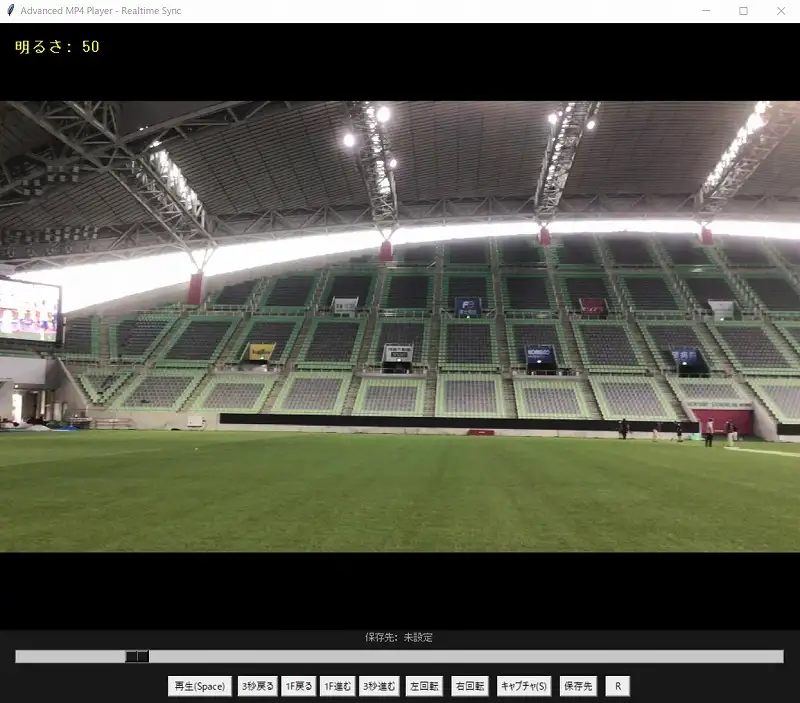
- 再生機能
- 1フレームのコマ送り・コマ戻り
- ボタン1つでキャプチャ機能
- 90度回転
これだけです。
AIはすぐさまコードを吐き出し、私はそれをコピー&ペーストするだけ。
まさに、対話がそのまま形になる感覚です。
20分後、手元に残ったのは「引き算の美学」が光る動画プレーヤー
試行錯誤を始めてから、わずか20分。
完成したのは、無骨ながらも「自分が使う機能だけ」が配置された、まさにミニマリズムを体現したツールでした。
驚くべきは、AIによるカスタマイズの精度です。
「動画をドラッグ&ドロップで読み込みたい」「スペースキーで一時停止したい」「キャプチャ完了のポップアップはいらない」。
そんな細かな「わがまま」を伝えると、AIはその場でコードを修正し、反映してくれます。
キーボード一つで3秒のスキップやキャプチャが完結する、スポーツ分析や動画素材の選定に特化した「プロの道具」へと進化しました。
「音が出ない」という想定外の仕様と、9回にわたる修正の裏側
もちろん、すべてが順風満帆だったわけではありません。
最初の起動時、「音が流れない」という衝撃の事実に直面しました。
AIの解説によれば、映像制御に特化した今回の構成で音声と映像を完全に同期させるのは、非常に難易度が高いとのこと。
普通のソフトなら致命的ですが、ここで「自分専用」の強みが活きます。
「コマ送りとキャプチャができればいい。音はいらない」という大胆な割り切りができるのは、自分だけの道具だからこそ。
また、開発中には「コマ送りができるのに、コマ戻りができない」「全画面にしても映像サイズが変わらない」といったバグにも遭遇しました。
しかし、AIとの計9回にわたるラリーによって、これらすべての問題を完封。
「ここが違う」「こう動かしたい」という人間味のあるフィードバックを、AIが的確にコードへ落とし込んでいく。
この修正プロセスそのものが、自作ツールの醍醐味だと言えるでしょう。
無骨ながらも、余分な機能が一切ない自分だけのMP4プレーヤーができました。
もっと改造する点はあるのですが、ひとまずはこれだけできればOK。
全画面表示にすれば各種キーで対応した動きをさせることも可能。
キャプチャ画像もボタンを押せばこの通りです。
まとめ
【「自分専用」を手に入れる快感。AIはあなたの開発パートナーになる】
今回、音声機能を犠牲にする代わりに、私は「自分のニーズを100%満たす体験」を手に入れました。
「プログラミングは難解なもの」という常識は、もう過去のものです。
AIという通訳がいれば、私たちは「何を作りたいか」というアイデアに集中するだけでいい。
多機能なソフトに自分を合わせるのではなく、自分に合わせてソフトを仕立て直す。
そんなAI時代のクリエイティブを、あなたも体験してみませんか?
まずは20分、AIに話しかけることから始めてみてください。
ツールばかりでなく、たまには息抜きでブラウザで動くゲームを作ってみました。
その様子を是非ご覧くださいませ。
知識ゼロでゲーム開発?AIにWikipediaを読み込ませてクイズアプリを作る全手順
AIを使って知識ゼロから自分だけのクイズゲームが数分で作れます。「難しそう」と諦めていた方でも大丈夫。Wikipediaを読み込ませてアプリにする手順を丁寧に解説します。…